

Pengaturan sesi Tes Kompetensi Akademik (TKA) menjadi bagian penting dalam pelaksanaan ujian berbasis komputer di tingkat sekolah. Bagi sekolah yang ditunjuk sebagai tempat pelaksanaan TKA, pengaturan sesi bukan hanya formalitas, melainkan langkah teknis yang menentukan kelancaran pelaksanaan tes saat gladi dan ujian utama. Berbeda dengan simulasi yang tidak memerlukan pembagian sesi, pada tahap gladi hingga pelaksanaan sesungguhnya, setiap peserta harus ditempatkan dalam sesi dan gelombang tertentu agar sistem bisa membaca data ujian dengan benar.
Dalam prosesnya, banyak sekolah masih kebingungan menentukan pembagian sesi, jumlah proktor, dan kebutuhan perangkat. Oleh karena itu, pembicara dari Jurnal Ngapak Media memberikan panduan lengkap tentang cara mengatur sesi TKA menggunakan web resmi dan alat bantu file Excel sederhana untuk menghitung kebutuhan perangkat dan pembagian peserta.
Persiapan Sebelum Mengatur Sesi
Sebelum masuk ke tahap pengaturan, ada beberapa hal mendasar yang wajib disiapkan oleh sekolah.
- Pastikan Infrastruktur Sekolah Lengkap
Semua data sarana seperti komputer klien, jaringan, dan server harus sudah terisi di menu infrastruktur sekolah. Tanpa data ini, menu pengaturan sesi di web TKA tidak dapat digunakan. - Tentukan Jumlah Proktor dan Komputer Proktor
- Satu proktor hanya boleh mengawasi maksimal 40 peserta.
- Satu ruang ujian diisi 1 hingga 40 peserta.
- Jika satu ruang berisi lebih dari 20 peserta, maka wajib memiliki dua pengawas.
Perencanaan ini penting untuk menyesuaikan kapasitas perangkat dan jumlah tenaga pengawas agar tidak melebihi batas yang telah ditetapkan.
Simulasi dan Perencanaan Menggunakan File Excel
Berikut beberapa contoh kasus yang dijelaskan dalam video:
- Kasus 1: 26 Siswa, 1 Gelombang, 2 Sesi, 1 Ruang TKA
- Dibutuhkan 1 proktor.
- Laptop per ruang: 13.
- Sesi 1 berisi 13 siswa, sesi 2 juga 13 siswa.
- Kasus 2: 100 Siswa, 1 Gelombang, 2 Sesi, 2 Ruang TKA
- Dibutuhkan 2 proktor (masing-masing untuk Ruang A dan Ruang B).
- Tiap ruang berisi 25 siswa per sesi.
- Total peserta per sesi: 50 siswa.
- Catatan: Jika 100 siswa hanya menggunakan 1 ruang dan 2 sesi, ini tidak direkomendasikan, karena akan melebihi batas 40 peserta per sesi.
- Kasus 3: 100 Siswa, 1 Gelombang, 3 Sesi, 1 Ruang TKA
- Dibutuhkan 3 sesi agar kapasitas tidak melebihi batas.
- Laptop per ruang: 34 unit.
- Pembagian: Sesi 1 = 34 siswa, Sesi 2 = 34 siswa, Sesi 3 = 32 siswa.
Dengan Excel ini, pengguna dapat menyesuaikan jumlah peserta dan otomatis mengetahui berapa perangkat, sesi, dan proktor yang dibutuhkan.
Langkah-Langkah Mengatur Sesi di Web TKA
Setelah perencanaan di Excel selesai, langkah selanjutnya adalah melakukan pengaturan sesi melalui web TKA.
- Login ke Web TKA
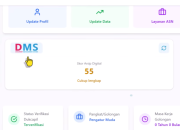
Masuk ke akun TKA sekolah melalui laman resmi, lalu periksa apakah status “Pengaturan Gelombang dan Sesi” masih bertanda silang merah. Jika iya, berarti pengaturan belum dilakukan. - Input Komputer Proktor
- Arahkan ke menu Administrasi Tes > Pengaturan Sesi.
- Klik Tambah Komputer Proktor.
- Pilih opsi digunakan untuk 1 ruang.
- Isi nama ruang, misalnya Ruang TKA 1.
- Isi jumlah klien sesuai kebutuhan (misalnya 15, dengan 2 komputer sebagai cadangan).
- Klik Simpan, maka sistem akan otomatis membuat ID Proktor.
- Atur Sesi Peserta
- Masuk kembali ke menu Pengaturan Sesi.
- Pilih semua siswa yang akan mengikuti ujian.
- Tentukan ID Proktor (sesuai ruang yang dibuat).
- Pilih Gelombang 1 atau Gelombang 2 sesuai rencana.
- Bagi peserta ke dalam sesi (misalnya 13 siswa untuk Sesi 1, 13 siswa untuk Sesi 2).
- Pastikan pembagian sesi untuk hari pertama dan hari kedua sama agar data mapel pilihan sinkron.
- Klik Simpan untuk menyelesaikan.
- Verifikasi Pengaturan
Setelah tersimpan, buka menu rekap data untuk memastikan pembagian gelombang, sesi, dan jumlah peserta sudah sesuai. Jika sudah benar, maka di dashboard utama status “Pengaturan Gelombang dan Sesi” akan berubah menjadi centang hijau, menandakan proses telah selesai.
File Excel Sebagai Alat Bantu
Bagi anda yang kesulitan menghitung pengaturan Sesi TKA, maka disini bisa menggunakan file excel untuk menyesuaikan sesi sesuai juknis yang berlaku.
File Excel yang dibagikan berfungsi untuk mempermudah perhitungan jumlah perangkat dan pembagian sesi tanpa perlu menghitung manual. File tersebut berisi rumus sederhana untuk menentukan jumlah laptop per ruang dan jumlah siswa per sesi berdasarkan total peserta.
Guru atau operator hanya perlu mengisi data jumlah siswa dan jumlah sesi yang diinginkan, maka file akan otomatis menampilkan hasil pembagian yang ideal.
Baca juga: 7 Cara Mengisi Komputer Proktor, Sesi, & Gelombang di Web TKA 2025
Kesimpulan
Mengatur sesi TKA tidaklah sulit jika memahami alur dan batasan teknis yang berlaku. Kunci utamanya adalah perencanaan yang matang, mulai dari kelengkapan infrastruktur, jumlah proktor, hingga pembagian peserta menggunakan Excel. Setelah itu, pengaturan di web TKA bisa dilakukan dengan mudah, dan hasilnya dapat langsung diverifikasi.
Dengan mengikuti panduan ini, sekolah dapat memastikan bahwa seluruh peserta TKA terdata dengan benar, tidak ada kelebihan kapasitas per sesi, serta pelaksanaan ujian berjalan lancar tanpa kendala teknis. File Excel bantu juga menjadi solusi praktis agar perhitungan lebih akurat dan efisien dalam setiap tahap persiapan.