
Pelaksanaan OSNK dan OSNP 2026 membuat banyak sekolah mulai sibuk menyiapkan live streaming pengawasan ujian melalui YouTube. Sayangnya, tidak sedikit guru yang panik karena baru pertama kali membuat live streaming resmi untuk kegiatan OSN. Bahkan di kolom komentar tutorial YouTube, banyak yang mengeluh akun tidak bisa live, muncul tulisan “sedikit lagi”, hingga streaming tiba-tiba berhenti sendiri saat ujian berlangsung.
“Sudah verifikasi, subscriber sudah 68, tapi tetap belum bisa live,” tulis salah satu netizen di kolom komentar. Ada juga yang mengaku live streaming mati sendiri setelah berjalan 40 menit dan video yang tersimpan hanya 8 menit.
Dari referensi tutorial channel Pak Guru Wali, live streaming OSN 2026 memang bisa dilakukan dengan cukup mudah asalkan semua persyaratan teknis dipenuhi sejak awal. Mulai dari akun YouTube terverifikasi, jumlah subscriber minimal, sampai pengaturan jadwal live yang benar.
Syarat Live Streaming OSN 2026 di YouTube
Tutorial ini menegaskan bahwa live streaming OSNK dan OSNP 2026 menggunakan YouTube membutuhkan beberapa perangkat dan pengaturan wajib. Jadi bukan sekadar klik tombol live lalu selesai.
Perangkat yang disebutkan dalam panduan antara lain:
- HP atau smartphone
- Tripod
- Sumber listrik
- Jaringan WiFi stabil
Selain perangkat, akun YouTube juga harus memenuhi syarat penting berikut:
- Akun YouTube sudah terverifikasi
- Memiliki minimal 50 subscriber
- Fitur live streaming sudah aktif
Dalam video dijelaskan bahwa jika subscriber kurang dari 50, live streaming dari HP tidak bisa digunakan. Karena itu banyak guru mengalami kendala meskipun channel sudah dibuat cukup lama.
Selain itu, HP juga disarankan menggunakan mode jangan ganggu agar live streaming tidak terputus akibat notifikasi masuk. Fitur rotate atau rotasi layar juga harus diaktifkan supaya tampilan video lebih stabil saat pengawasan ujian berlangsung.
Cara Verifikasi Akun YouTube Agar Bisa Live Streaming
Masalah paling sering muncul ternyata ada di tahap verifikasi akun. Banyak pengguna mengira setelah subscriber mencapai 50 akun langsung bisa live, padahal menurut penjelasan di video, YouTube biasanya membutuhkan waktu sekitar 24 jam setelah verifikasi diaktifkan.
Langkah verifikasi yang dijelaskan di tutorial adalah:
- Buka YouTube Studio melalui browser.
- Masuk ke menu Setelan.
- Pilih Channel.
- Klik Kelayakan fitur.
- Aktifkan fitur menengah untuk live streaming.
- Lakukan verifikasi menggunakan nomor HP.
Setelah proses verifikasi selesai, pengguna baru bisa mengaktifkan fitur live streaming dan upload thumbnail.
Di kolom komentar, beberapa netizen mengaku masih mendapat tulisan “Sedikit Lagi” meskipun subscriber sudah lebih dari 60. Channel Pak Guru Wali menjelaskan bahwa kondisi ini biasanya terjadi karena proses aktivasi live streaming YouTube memang belum selesai sepenuhnya dan perlu menunggu sekitar 24 jam.
Ada juga komentar yang menyarankan meminjam akun YouTube lain yang sudah aktif live streaming jika waktu pelaksanaan OSN sudah terlalu dekat.
Cara Membuat Jadwal Live Streaming OSNK 2026
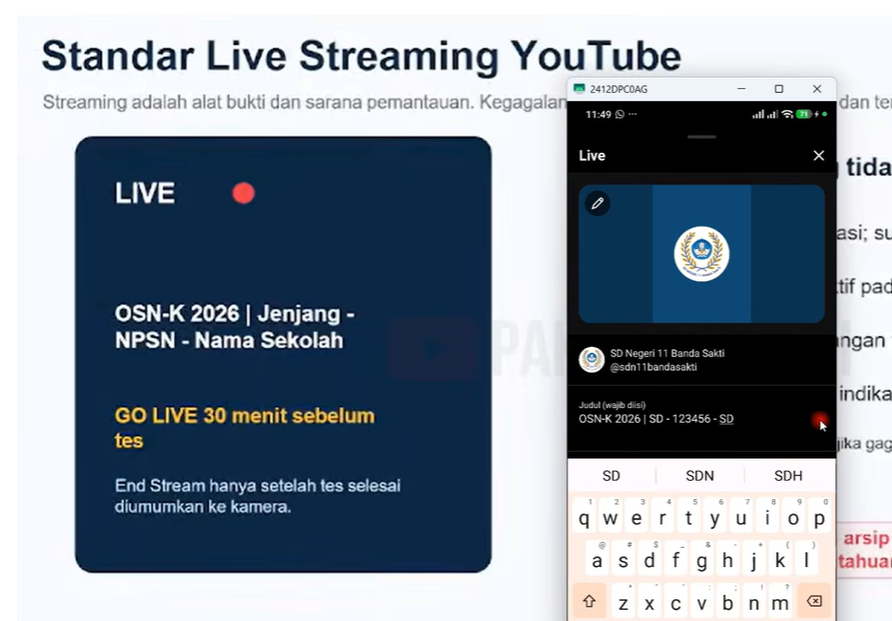
Bagian ini menjadi inti tutorial karena live streaming OSN ternyata tidak langsung dilakukan saat itu juga. Dalam panduan, live harus dijadwalkan terlebih dahulu atau menggunakan fitur schedule.
Langkah-langkahnya sebagai berikut:
- Buka aplikasi YouTube di HP.
- Klik tombol plus (+).
- Pilih menu Live.
- Isi judul live streaming sesuai format juknis.
Contoh yang dijelaskan:
- OSNK 2026
- Jenjang SD
- NPSN sekolah
- Nama sekolah
Setelah itu lakukan pengaturan berikut:
- Pilih visibilitas Publik
- Pilih audiens “Tidak dibuat untuk anak-anak”
- Klik Jadwalkan untuk nanti
- Atur tanggal dan jam live
Dalam tutorial dijelaskan bahwa jadwal live dibuat 30 menit sebelum ujian dimulai. Misalnya ujian pukul 08.00 pagi, maka live streaming dijadwalkan pukul 07.30.
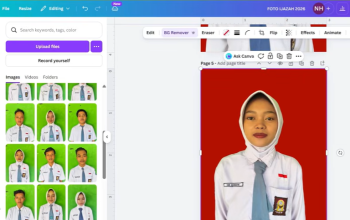
Guru juga bisa menambahkan thumbnail melalui tombol pensil edit thumbnail. Thumbnail disarankan dibuat menggunakan Canva agar tampilan live lebih rapi dan profesional.
Setelah selesai, link live streaming tinggal disalin melalui tombol bagikan lalu dikirim ke panitia daerah atau web komunikasi sesuai prosedur OSN.
Solusi Live Streaming Mati Sendiri dan Channel Kena Pelanggaran
Salah satu masalah yang paling banyak dikeluhkan netizen adalah live streaming tiba-tiba berhenti sendiri. Ada pengguna yang mengaku sudah live selama 40 menit tetapi video yang tersimpan hanya 8 menit.
Dari isi komentar dan tutorial, kemungkinan penyebabnya antara lain:
1. Koneksi internet tidak stabil
Live streaming OSN sangat bergantung pada WiFi stabil. Jika jaringan putus sesaat saja, streaming bisa berhenti otomatis.
2. HP menerima notifikasi atau panggilan
Karena itu tutorial menyarankan mengaktifkan mode jangan ganggu agar live tidak terganggu.
3. Akun terkena pelanggaran YouTube
Beberapa pengguna mengaku live streaming mereka dinonaktifkan setelah menampilkan siswa SD di video. Hal ini diduga berkaitan dengan kebijakan perlindungan anak di YouTube.
Karena itu penting memastikan pengaturan audiens tidak salah. Dalam tutorial dijelaskan bahwa video harus dipilih “Tidak dibuat untuk anak-anak”.
Namun sampai saat ini belum ada penjelasan resmi detail dari YouTube terkait kasus beberapa channel yang terkena pembatasan live setelah streaming OSNK.
Apakah Live Streaming OSN Harus Pakai HP?
Pertanyaan ini juga muncul di kolom komentar. Ada pengguna yang bertanya apakah live streaming harus menggunakan HP atau boleh memakai laptop.
Dalam tutorial referensi, seluruh demonstrasi dilakukan menggunakan HP atau smartphone. Jadi perangkat yang direkomendasikan memang HP karena lebih praktis dipasang di tripod dan mudah diarahkan ke ruang ujian menggunakan mode wide angle atau kamera 0,5.
Meski begitu, tutorial tidak menyebutkan larangan penggunaan laptop. Hanya saja, panduan teknis yang dijelaskan lebih difokuskan untuk penggunaan smartphone.
Melihat banyaknya komentar guru yang kebingungan, sebenarnya proses live streaming OSN 2026 ini memang terasa cukup ribet dibanding sistem sebelumnya seperti Zoom. Namun jika akun sudah diverifikasi, subscriber memenuhi syarat, dan jadwal live dibuat dengan benar, prosesnya jauh lebih mudah dijalankan.
Yang paling penting, jangan menunggu H-1 ujian untuk mencoba live streaming. Lakukan simulasi lebih awal supaya jika muncul masalah seperti fitur live belum aktif atau akun terkena pembatasan, masih ada waktu mencari solusi sebelum pelaksanaan OSN berlangsung.