
Menjelang pelaksanaan Olimpiade Sains Nasional (OSN) 2026 tingkat kabupaten/kota, banyak sekolah mulai sibuk mempersiapkan perangkat ujian. Salah satu hal yang paling sering bikin bingung operator sekolah, guru, maupun proktor adalah cara install Exam Browser dan Proktor Browser OSN 2026 agar bisa berjalan normal saat hari pelaksanaan.
Kalau salah langkah saat instalasi, dampaknya bisa cukup merepotkan. Browser tidak bisa dibuka, file hilang karena antivirus, atau perangkat gagal memenuhi persyaratan saat simulasi ujian. Seperti yang sering dikeluhkan sebagian pengguna, “sudah download, tapi aplikasinya malah tidak bisa dibuka.”
Kabar baiknya, proses instalasi sebenarnya tidak serumit yang dibayangkan. Berdasarkan tutorial yang dibagikan channel YouTube Pak Guru Wali, pemasangan Exam Browser Client dan Proktor Browser OSN 2026 bisa dilakukan hanya dalam beberapa langkah, asalkan file yang diunduh sesuai dan spesifikasi perangkat diperhatikan.
Cara download Exam Browser dan Proktor Browser OSN 2026
Langkah pertama yang wajib dilakukan adalah mengunduh file resmi melalui portal OSN 2026.
Berdasarkan tutorial pada referensi, pengguna diminta membuka Google terlebih dahulu lalu mengetik kata kunci “OSN 2026”. Setelah itu, cari halaman Asesmen Nasional Olimpiade Sains Nasional tingkat kabupaten/kota.
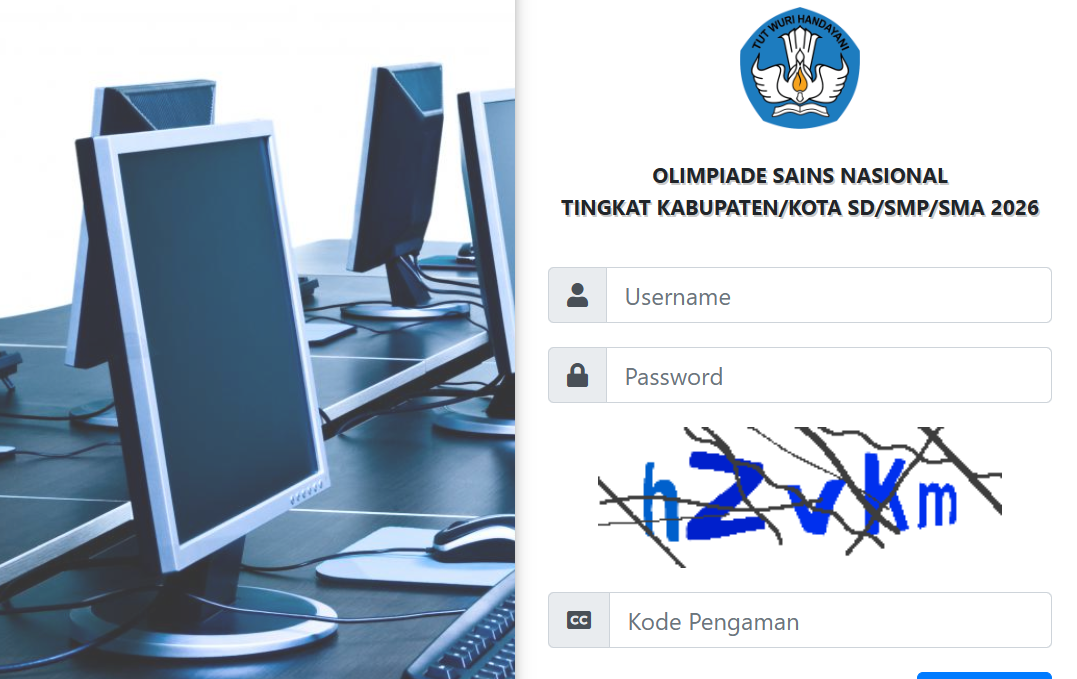
Setelah masuk ke halaman tersebut, proses berikutnya cukup penting karena membutuhkan akun resmi sekolah. Berikut alurnya:
- Masukkan username sekolah
- Isi password sekolah
- Ketik kode CAPTCHA
- Klik tombol Masuk
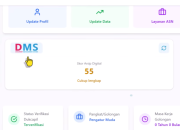
Begitu login berhasil, pengguna akan diarahkan ke halaman beranda OSN tahun 2026.
Di halaman ini, file unduhan berada pada menu sebelah kanan bernama Prerequisite. Pada bagian tersebut tersedia beberapa kebutuhan instalasi, termasuk:
- Exam Browser Client
- Proktor Browser sesuai spesifikasi perangkat
Untuk file proktor, pengguna harus memilih versi yang cocok dengan laptop atau komputer. Dalam tutorial, perangkat yang digunakan memakai versi 64-bit, sehingga file Proktor Browser yang dipilih juga versi 64-bit.
Setelah tombol download ditekan, file otomatis masuk ke folder Downloads.
Cara install Exam Browser OSN 2026
Exam Browser OSN 2026 dapat dipasang dengan cara ekstrak file terlebih dahulu sebelum dijalankan.
Setelah file selesai diunduh, buka folder download dan cari file Exam Browser. Dalam tutorial, file masih berbentuk arsip sehingga harus diekstrak menggunakan aplikasi seperti WinRAR.
Langkah-langkahnya sebagai berikut:
- Klik kanan file
- Pilih Show More Options/Properties
- Pilih WinRAR
- Klik Ekstrak ke folder 64-bit Exam Browser
Tunggu proses ekstraksi sampai selesai. Setelah folder terbuka, di dalamnya sudah tersedia aplikasi Exam Browser yang siap dijalankan.
Namun ada catatan penting dari tutorial ini. Disebutkan bahwa beberapa file di folder kemungkinan bisa dianggap virus oleh antivirus, sehingga file berpotensi hilang atau tidak terbaca.
Karena itu, disarankan menonaktifkan antivirus sementara sebelum membuka aplikasi, terutama jika file tidak muncul atau mendadak terhapus otomatis.
Setelah aplikasi dijalankan:
- Klik Yes saat muncul notifikasi
- Tunggu halaman pemeriksaan sistem terbuka
- Pastikan seluruh indikator sudah tercentang
Jika semua tanda centang muncul, artinya perangkat sudah memenuhi persyaratan untuk menjalankan Exam Browser OSN 2026.
Langkah terakhir tinggal klik Run atau Jalankan.
Cara install Proktor Browser OSN 2026
Instalasi Proktor Browser kurang lebih sama dengan Exam Browser dan juga membutuhkan proses ekstrak file terlebih dahulu.
Masuk kembali ke folder Downloads, lalu cari file Proktor Browser yang sebelumnya sudah diunduh sesuai spesifikasi perangkat.
Berdasarkan tutorial Pak Guru Wali, langkah pemasangannya yaitu:
- Klik kanan file Proktor Browser
- Pilih Show More Options
- Masuk ke WinRAR
- Klik Ekstrak ke folder 64-bit
Setelah proses ekstrak selesai, buka folder hasil ekstraksi.
Sama seperti sebelumnya, pengguna kembali diingatkan soal antivirus. Jika antivirus aktif dan file sulit dibuka atau hilang, sementara nonaktifkan antivirus terlebih dahulu agar file tidak terhapus otomatis.
Selanjutnya:
- Buka aplikasi Proktor Browser
- Tunggu pemeriksaan sistem selesai
- Pastikan seluruh persyaratan sudah muncul tanda checklist
- Klik tombol Run
Jika berhasil terbuka tanpa error, berarti Proktor Browser OSN 2026 sudah siap digunakan.
Tips agar Exam Browser dan Proktor Browser OSN berjalan lancar
Persiapan perangkat jauh lebih penting daripada buru-buru instal di hari pelaksanaan.
Dalam tutorial tersebut, ada saran yang cukup penting tetapi sering diabaikan sekolah, yaitu menyiapkan laptop cadangan yang sudah terinstal Exam Browser.
Kenapa ini penting? Karena kendala teknis bisa muncul kapan saja. Laptop utama bisa tiba-tiba hang, aplikasi error, atau sistem tidak berjalan sebagaimana mestinya saat ujian berlangsung.
Dengan adanya perangkat cadangan yang sudah siap pakai, proses pelaksanaan OSN tidak akan terlalu terganggu.
Selain itu, sebelum hari ujian:
- Pastikan Exam Browser dan Proktor Browser bisa dibuka normal
- Cek apakah semua indikator persyaratan sudah tercentang
- Gunakan file sesuai spesifikasi perangkat, misalnya 64-bit
- Jangan instal mendadak saat hari H
Pada akhirnya, cara install Exam Browser dan Proktor Browser OSN 2026 sebenarnya cukup mudah selama mengikuti langkah dengan benar. Mulai dari login ke portal OSN, membuka menu Prerequisite, mengunduh file sesuai spesifikasi, melakukan ekstrak, hingga menjalankan aplikasi dengan tombol Run.
Yang paling penting, jangan abaikan pengecekan awal. Lebih baik mencoba instalasi dari sekarang dibanding panik ketika ujian OSN sudah dimulai.