5 Cara Lapor SPT Tahunan Badan Usaha Dagang di Coretax Terbaru
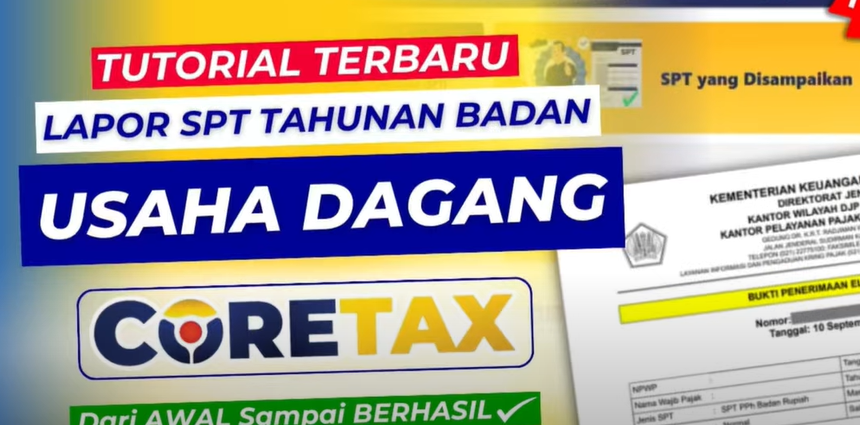
Mulai tahun pajak 2025 yang akan dilaporkan pada tahun 2026, seluruh wajib pajak badan, termasuk Badan Usaha Dagang (UD), wajib menggunakan aplikasi Coretax untuk pelaporan SPT Tahunan. Sistem ini menggantikan DJP Online dan e-Form yang sebelumnya digunakan. Coretax hadir sebagai platform pelaporan pajak terpadu berbasis web yang dikembangkan oleh Direktorat Jenderal Pajak (DJP) untuk meningkatkan efisiensi, keamanan data, dan akurasi pelaporan pajak badan.
Artikel ini akan membahas cara lengkap lapor SPT Tahunan Badan Usaha Dagang di Coretax, khususnya untuk sektor perdagangan dengan omzet bruto antara Rp4,8 miliar hingga Rp50 miliar.
Daftar Isi
ToggleCara Lapor SPT Tahunan Badan Usaha Dagang di Coretax
Ada beberapa langkah yang bisa anda lakukan untuk lapor SPT tahunan badan usaha dagang di coretax:
1. Persiapan Dokumen Sebelum Lapor
Langkah pertama adalah menyiapkan seluruh dokumen pendukung yang wajib diunggah. Dokumen utama yang harus disiapkan antara lain:
-
Laporan keuangan (Laporan Laba Rugi dan Neraca)
-
Bukti pemotongan atau pemungutan PPh jika ada
-
Dokumen pendukung lain seperti daftar penyusutan aset atau rincian penghasilan final
Artikel Terkait -


Pastikan seluruh file sudah dalam format PDF dan berukuran kecil agar tidak gagal saat diunggah ke sistem Coretax.
2. Login ke Aplikasi Coretax
Masuk ke situs resmi https://coretaxdjp.pajak.go.id/ melalui browser di komputer atau laptop. Pengguna bisa login menggunakan akun PIC (bukan NPWP badan). Setelah masuk, ubah identitas pengguna menjadi NPWP badan usaha yang akan dilaporkan.
Selanjutnya:
-
Klik menu SPT di bagian kiri atas
-
Pilih Surat Pemberitahuan > Buat Konsep SPT
-
Pilih jenis pajak PPh Badan, periode pelaporan Januari–Desember, dan tahun pajak yang akan dilaporkan
-
Pilih SPT Normal jika pelaporan pertama kali
Setelah itu, sistem akan membuat draft SPT dan menampilkannya di daftar konsep.
3. Pengisian Induk SPT
Pada tampilan induk, pengguna diminta mengisi beberapa informasi utama:
-
Metode pembukuan: pilih “akrual”
-
Jenis usaha: pilih “perdagangan”
-
Audit laporan keuangan: pilih sesuai kondisi (biasanya “tidak”)
-
Tarif pajak: pilih sesuai ketentuan Pasal 31E ayat 1 UU PPh untuk omzet Rp4,8–50 miliar
-
Kredit pajak dan potongan PPh: isi jika ada bukti potong dari pihak lain
Beberapa pertanyaan di bagian bawah akan menentukan lampiran yang harus diisi secara otomatis. Jika perusahaan memiliki aset tetap, aktifkan opsi penyusutan agar sistem menampilkan Lampiran 9 untuk pengisian daftar aktiva tetap.
Setelah selesai, klik Simpan Konsep sebelum melanjutkan ke tahap lampiran.
4. Pengisian Lampiran-Lampiran SPT
Coretax akan otomatis menampilkan daftar lampiran yang harus diisi berdasarkan jawaban pada bagian induk. Beberapa lampiran penting di antaranya:
a. Lampiran L1C (Laporan Keuangan)
Isi Laporan Laba Rugi dan Neraca sesuai data perusahaan. Setiap pos seperti pendapatan, beban gaji, dan biaya lainnya harus diisi sesuai laporan keuangan.
Pastikan tidak ada kolom kosong — jika tidak ada nilai, isi dengan nol (0).
b. Lampiran L2 (Data Pengurus dan Pemegang Saham)
Data ini otomatis terisi berdasarkan profil wajib pajak. Jika ada kesalahan, ubah di menu “Portal Saya” di Coretax.
c. Lampiran L3 (Kredit Pajak dan Penghasilan Luar Negeri)
Berisi data penghasilan luar negeri dan bukti potong dalam negeri. Data otomatis muncul jika sudah terekam di sistem DJP. Jika belum, pengguna bisa menambah manual dengan klik Tambah dan mengisi sesuai bukti potong.
d. Lampiran L4 (Penghasilan Final dan Non-Objek Pajak)
Masukkan penghasilan yang dikenakan PPh final (misalnya sewa bangunan) dan penghasilan non-objek (seperti dividen).
e. Lampiran L6 dan L8 (Perhitungan Angsuran dan Pasal 31E)
Isi data penghasilan bruto fiskal. Sistem otomatis menghitung fasilitas pengurangan tarif sesuai peraturan.
f. Lampiran L9 (Daftar Penyusutan Aset dan Amortisasi)
Masukkan rincian aset tetap berdasarkan kelompok penyusutan (Kelompok 1–4 untuk harta berwujud dan permanen/tidak permanen untuk bangunan).
Isi tahun perolehan, nilai perolehan, metode penyusutan, dan nilai sisa buku awal tahun.
Setelah setiap lampiran selesai diisi, klik Simpan Konsep hingga muncul notifikasi “Sukses”.
5. Tanda Tangan dan Pelaporan
Setelah seluruh bagian selesai dan tidak ada error, lanjutkan ke tahap akhir:
-
Klik Bayar dan Lapor
-
Pilih metode pembayaran:
-
Deposit jika memiliki saldo pajak, atau
-
Buat Kode Billing untuk pembayaran baru
-
-
Masukkan kode otorisasi DJP (passphrase) untuk menandatangani SPT secara digital
-
Setelah pembayaran dilakukan, status SPT akan otomatis berubah menjadi “SPT Dilaporkan” tanpa perlu memasukkan NTPN manual
Kamu juga bisa mengunduh Bukti Lapor SPT dalam format PDF langsung dari dashboard Coretax.
BACA JUGA: 8 Cara Mengajukan Surat Keterangan Fiskal di Coretax, Tips Dapat SKF
Kesimpulan
Mulai tahun 2026, Lapor SPT Tahunan Badan Usaha Dagang hanya dapat dilakukan melalui Coretax, bukan lagi DJP Online atau e-Form. Meskipun tampilannya baru dan langkah-langkahnya cukup panjang, sistem ini lebih modern, terintegrasi, serta otomatis memvalidasi banyak data pajak.
Dengan menyiapkan dokumen sejak awal dan mengikuti tahapan pengisian dengan benar—mulai dari login, pembuatan konsep, pengisian induk dan lampiran, hingga tanda tangan elektronik—pelaporan SPT Tahunan di Coretax bisa dilakukan dengan lancar dan akurat.
Coretax menjadi langkah baru digitalisasi perpajakan yang mendukung transparansi, efisiensi, dan kemudahan bagi para pelaku usaha di Indonesia.