
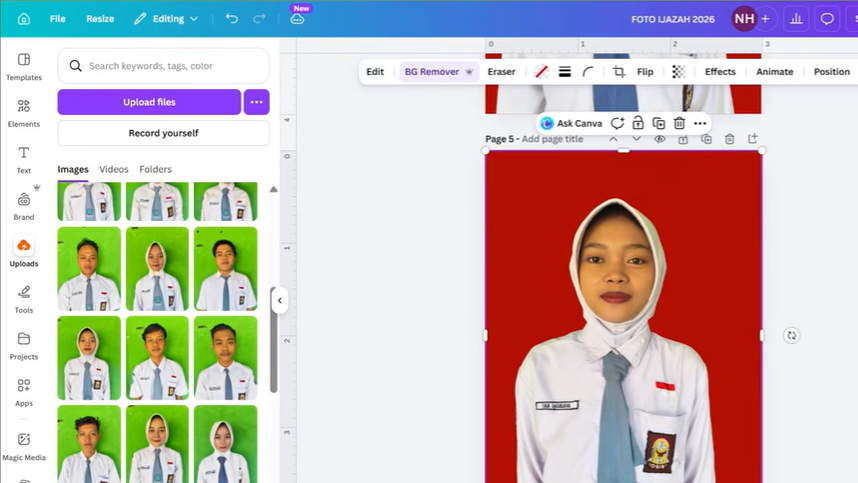
Mengatur foto siswa untuk kebutuhan E-Ijazah 2026 sering kali jadi pekerjaan yang memakan waktu. Apalagi kalau jumlah peserta didik banyak, ukuran foto berbeda-beda, background tidak seragam, dan masih harus disesuaikan lagi saat upload ke sistem. Kabar baiknya, ada cara yang jauh lebih praktis: mengedit foto menjadi ukuran 3×4 otomatis dengan background seragam, bahkan bisa langsung dipakai untuk unggah kolektif di web E-Ijazah.
Seperti disampaikan dalam tutorial video, proses ini cukup menggunakan kamera HP dan Canva, tanpa harus memakai software edit foto rumit. Bahkan, satu per satu foto bisa disamakan ukurannya agar saat diunggah ke sistem langsung pas tanpa perlu crop ulang.
“Yang penting mukanya jelas karena ini digital, tidak untuk dicetak,” seperti dijelaskan dalam tutorial tersebut. Jadi, guru atau operator sekolah tidak perlu terlalu khawatir jika foto hanya diambil menggunakan kamera ponsel, selama wajah siswa terlihat jelas.
Kenapa Foto E-Ijazah Harus Ukuran 3×4 dan Seragam?
Jawabannya sederhana: agar saat upload ke web E-Ijazah hasilnya langsung presisi dan rapi.
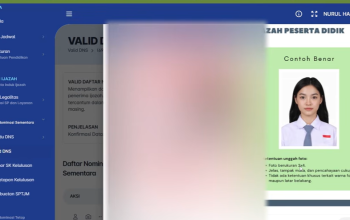
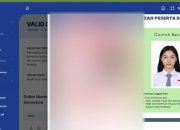
Berdasarkan penjelasan pada tutorial, di menu validasi DNS pada web ijazah terdapat ketentuan bahwa foto peserta didik harus menggunakan ukuran 3 x 4 cm. Foto bisa diunggah satu per satu maupun secara kolektif.
Menariknya, sistem E-Ijazah terbaru 2026 juga sudah mendukung metode pengesahan dengan foto digital. Artinya, jika sekolah menggunakan tanda tangan elektronik, maka foto siswa wajib diunggah secara digital.
Namun ada satu hal penting yang cukup melegakan: tidak ada aturan khusus terkait warna background foto. Operator bebas menggunakan latar merah, biru, putih, atau warna lain sesuai kebutuhan sekolah.
Meski begitu, pada praktiknya banyak sekolah memilih background merah karena dianggap lebih umum dan rapi saat dilihat secara keseluruhan.
Cara Membuat Foto 3×4 Otomatis di Canva
Kabar baiknya, Anda tidak perlu aplikasi edit profesional. Dalam tutorial ini, proses dilakukan menggunakan Canva dan hasilnya bisa langsung disesuaikan untuk upload massal.
Berikut langkah-langkahnya.
1. Siapkan foto mentah siswa
Foto bisa berformat JPG atau PNG. Tidak harus hasil studio. Bahkan pada contoh tutorial, foto diambil menggunakan kamera HP dengan posisi yang tidak semuanya sempurna.
Yang penting:
- Wajah siswa terlihat jelas
- Foto tidak blur
- Mudah dikenali
Karena sifatnya digital, fokus utamanya memang pada kejelasan wajah peserta didik.
2. Login ke Canva dan buat ukuran khusus
Masuk ke Canva, lalu pilih menu Create kemudian Custom Size.
Atur ukuran sebagai berikut:
- Lebar: 3 cm
- Tinggi: 4 cm
- Satuan: centimeter (cm)
Setelah itu klik Create New Design.
Pada tutorial, file desain bahkan diberi nama seperti “Foto Ijazah 2026” agar lebih mudah ditemukan nanti.
3. Tentukan warna background
Selanjutnya pilih warna latar belakang.
Dalam contoh tutorial digunakan warna merah, tetapi sekolah bisa menyesuaikan dengan kebutuhan masing-masing.
Di panduan manajemen ijazah disebutkan bahwa tidak ada ketentuan khusus terkait warna background maupun warna foto.
Jadi, operator sekolah tidak perlu bingung soal aturan warna.
4. Tambahkan frame foto
Masuk ke menu Elements, lalu ketik Frame.
Pilih frame berbentuk kotak dan sesuaikan ukurannya hingga pas memenuhi kanvas 3×4 cm.
Langkah ini penting supaya semua foto nantinya otomatis memiliki ukuran yang sama persis.
5. Upload semua foto siswa
Masuk ke menu Upload, lalu unggah semua foto siswa sekaligus.
Pada contoh video, operator mengunggah beberapa foto sekaligus untuk mempercepat pekerjaan.
Setelah terunggah, foto tinggal di-drag ke frame.
Cara Menghapus Background Otomatis dan Menyamakan Foto
Setelah foto masuk ke frame, gunakan fitur Background Remover di Canva.
Fitur ini membantu menghapus background asli foto siswa sehingga bisa diganti dengan warna yang sudah ditentukan sebelumnya.
Jika jumlah siswa banyak, operator cukup:
- Membuat satu template
- Klik Duplicate Page sesuai jumlah siswa
- Mengganti foto satu per satu
Tinggal sesuaikan posisi wajah menggunakan drag sampai proporsinya terlihat pas.
Pada tutorial disebutkan bahwa penyesuaian ukuran bisa dilakukan cukup dengan “feeling”, selama wajah tetap terlihat jelas dan tidak terlalu zoom.
Hasil akhirnya akan terlihat lebih rapi karena:
- Ukuran semua foto sama 3×4
- Background seragam
- Posisi wajah relatif konsisten
Cara Upload Kolektif Foto ke Web E-Ijazah
Bagian paling menarik dari tutorial ini adalah fitur unggah kolektif.
Namun ada syarat penting: nama file foto harus diganti menjadi NISN siswa.
Caranya:
- Salin nomor NISN siswa dari sistem
- Rename nama file foto sesuai NISN
- Simpan perubahan
Setelah itu buka menu Unggah Foto Kolektif di web E-Ijazah.
Pilih tahun ajaran aktif, lalu upload semua file yang sudah diganti namanya.
Jika cocok, sistem akan otomatis menampilkan status “data ditemukan” dan foto bisa langsung dipasangkan ke siswa terkait tanpa perlu memilih satu per satu lagi.
Ini tentu jauh lebih cepat dibanding upload manual, terutama jika jumlah siswa puluhan hingga ratusan.
Kalau ternyata ada foto yang kurang sesuai, operator juga masih bisa menggantinya lewat menu unggah foto individual tanpa perlu mengulang semuanya dari awal.
Bagi operator sekolah atau madrasah yang sedang berjibaku dengan pengisian E-Ijazah 2026, metode ini bisa menghemat waktu cukup banyak. Alih-alih edit manual satu per satu menggunakan aplikasi rumit, cukup manfaatkan Canva, samakan ukuran 3×4 cm, lalu gunakan rename berdasarkan NISN untuk upload massal. Hasilnya lebih rapi, lebih cepat, dan mengurangi risiko foto tidak pas saat masuk ke sistem E-Ijazah.