
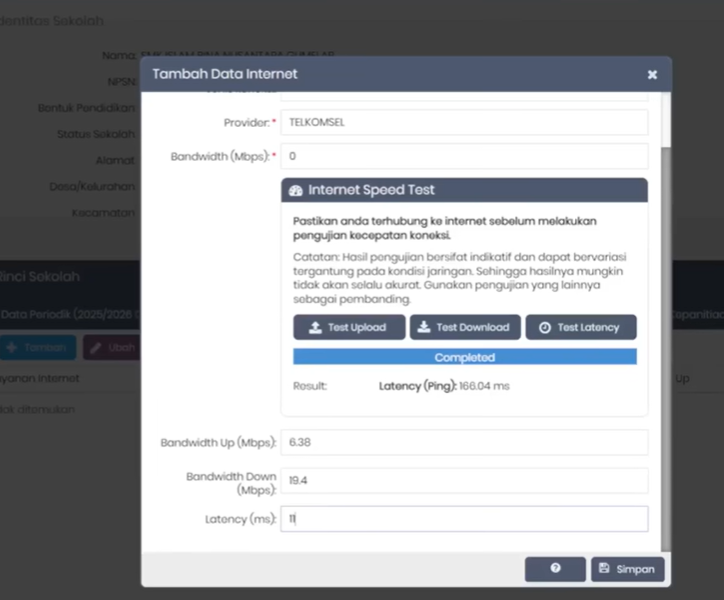
Pada versi Dapodik 2026.B, terdapat perubahan cukup signifikan yang langsung dirasakan oleh operator sekolah, khususnya pada menu data sekolah. Salah satu pembaruan penting adalah wajibnya pengisian data internet sekolah. Kebijakan ini bertujuan untuk memetakan kondisi akses jaringan pendidikan di seluruh wilayah Indonesia, termasuk daerah terpencil.
Namun di lapangan, banyak operator mengalami kendala. Mulai dari tombol simpan yang tidak muncul, data gagal disimpan, muncul notifikasi kolom sekolah harus diisi, hingga kebingungan saat sekolah tidak memiliki jaringan internet tetap. Kondisi ini menimbulkan keresahan karena data internet menjadi bagian dari validasi sebelum sinkronisasi.
Sekilas Tentang Menu Internet di Dapodik 2026.B
Menu internet berada di bagian Data Sekolah, bukan di menu sarana prasarana. Pada menu ini, operator diminta menginput informasi terkait layanan internet yang digunakan sekolah, baik berupa WiFi fiber, wireless, maupun jaringan seluler melalui tethering.
Data yang harus diisi meliputi jenis layanan internet, jenis koneksi, penyedia layanan, bandwidth, serta latensi. Seluruh kolom ini saling berkaitan dan tidak boleh dikosongkan karena akan memicu validasi lokal.
Masalah yang Sering Terjadi Saat Mengisi Data Internet
Berdasarkan pengalaman banyak operator, terdapat beberapa kendala umum yang sering muncul, di antaranya tombol simpan tidak terlihat, data tidak bisa disimpan meskipun sudah diisi, muncul peringatan kolom sekolah harus diisi, hingga kebingungan menentukan nilai bandwidth dan latensi.
Masalah lain juga muncul pada sekolah yang tidak memiliki jaringan internet permanen, terutama di daerah pelosok. Banyak operator ragu apakah data internet boleh diisi menggunakan jaringan pribadi seperti hotspot ponsel.
Tutorial Lengkap Cara Mengisi Data Internet di Dapodik 2026B
Langkah Mengisi Data Internet untuk Sekolah Tanpa WiFi
-
Masuk ke aplikasi Dapodik 2026.B menggunakan akun operator
-
Buka menu Sekolah lalu pilih Data Rinci
-
Masuk ke bagian Internet dan klik Tambah
-
Pilih layanan internet Seluler
-
Pada jenis koneksi, pilih Broadband
-
Isi penyedia layanan sesuai kartu yang digunakan, misalnya Telkomsel atau XL
-
Aktifkan hotspot ponsel dan sambungkan laptop ke hotspot tersebut
-
Buka uji kecepatan internet melalui mesin pencarian
-
Catat kecepatan unduh dan unggah
-
Masukkan nilai bandwidth dengan pendekatan hasil kecepatan unduh dan unggah
-
Isi latensi sesuai hasil pengujian
-
Klik area kosong di layar lalu tekan Simpan
Langkah ini sah digunakan karena Dapodik tidak membatasi jenis jaringan selama sekolah tetap memiliki akses internet minimal.
Cara Mengisi Data Internet untuk Sekolah dengan WiFi
-
Klik Tambah pada menu internet
-
Pilih layanan Fiber Optic jika menggunakan kabel
-
Tentukan jenis koneksi Dedicated apabila jaringan khusus sekolah
-
Isi nama provider sesuai langganan
-
Masukkan bandwidth sesuai paket langganan
-
Lakukan uji kecepatan menggunakan jaringan WiFi sekolah
-
Masukkan nilai latensi
-
Klik area kosong sebelum menyimpan
Jika sekolah hanya memiliki satu jaringan WiFi, cukup satu data yang diinput.
Cara Mengisi Jika Sekolah Memiliki Lebih dari Satu Internet
Jika sekolah memiliki WiFi dan juga menggunakan tethering seluler sebagai cadangan, maka data internet diinput dua kali. Setiap jaringan dibuatkan satu entri terpisah. Cara ini dibenarkan dan justru dianjurkan agar kondisi jaringan sekolah tergambar sesuai fakta.
Solusi Gagal Simpan dan Notifikasi Kolom Sekolah Harus Diisi
Masalah gagal simpan sering terjadi karena kursor masih aktif di kolom input. Solusinya sederhana, klik area kosong di layar sebelum menekan tombol simpan. Pada beberapa perangkat, langkah ini sangat berpengaruh.
Jika muncul notifikasi kolom sekolah harus diisi, pastikan seluruh data rinci sekolah telah lengkap, terutama bagian alamat, listrik, dan sarana utama. Dapodik tidak mengizinkan penyimpanan data internet jika data sekolah belum sempurna.
Cara Memunculkan Tombol Simpan yang Tidak Muncul
Salah satu penyebab utama tombol simpan tidak terlihat adalah zoom tampilan browser terlalu besar. Solusinya:
-
Tekan Ctrl dan scroll mouse ke bawah. Atau anda bisa klik (Ctrl) dengan (-) secara bersamaan
-
Turunkan zoom dari 100 persen menjadi 90 atau 80 persen
-
Scroll halaman ke bawah
-
Tombol simpan akan muncul
Langkah ini terbukti efektif tanpa perlu instal ulang aplikasi. Banyak operator yang berhasil setelah menyesuaikan tampilan layar.
Kesimpulan
Pengisian data internet di Dapodik 2026B memang membutuhkan ketelitian, tetapi bukan hal yang sulit jika dipahami alurnya. Baik sekolah dengan WiFi, tethering seluler, maupun yang memiliki lebih dari satu jaringan tetap bisa mengisi data secara valid.
Kendala seperti tombol simpan tidak muncul atau data gagal disimpan umumnya berasal dari tampilan layar dan posisi kursor, bukan kerusakan aplikasi. Dengan mengikuti langkah-langkah di atas, proses pengisian data internet dapat berjalan lancar dan siap untuk sinkronisasi.