Cara Membatalkan Faktur Pajak Keluaran di Aplikasi Coretax Terbaru
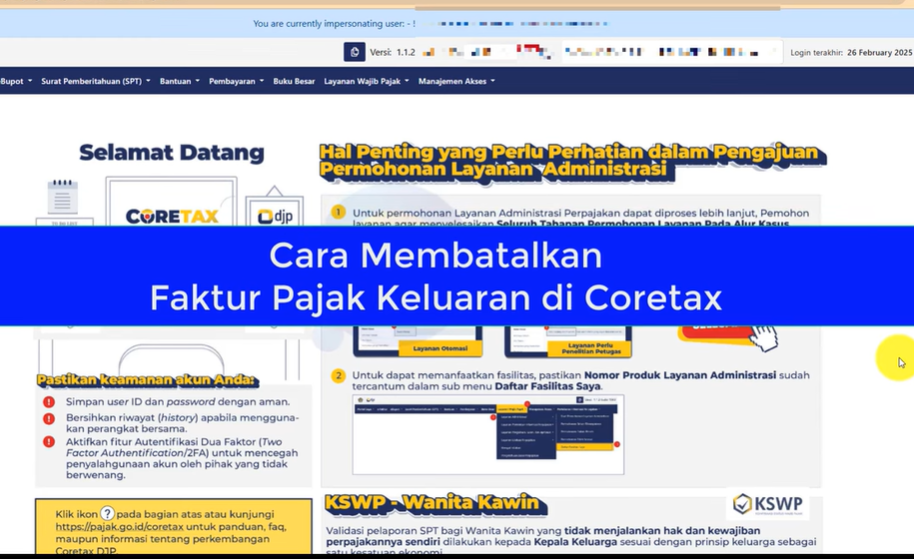
Pembatalan faktur pajak merupakan hal penting dalam administrasi perpajakan, terutama ketika terjadi kesalahan input data atau transaksi yang sebenarnya batal dilakukan. Sejak diperkenalkannya aplikasi Coretax, banyak pelaku usaha, khususnya pemula, yang masih kebingungan tentang bagaimana membatalkan faktur pajak keluaran di platform ini.
Coretax adalah sistem baru yang menggantikan aplikasi e-Faktur desktop sebelumnya dengan sistem yang lebih terintegrasi dan berbasis web. Karena ada beberapa perbedaan tampilan dan prosedur, maka penting untuk memahami langkah-langkah terbaru agar tidak terjadi kesalahan prosedur yang bisa berdampak pada pelaporan pajak perusahaan.
Tutorial Lengkap Car aMembatalkan Faktur Pajak Keluaran di Coretax
Berikut ini adalah langkah-langkah praktis untuk membatalkan faktur pajak keluaran di aplikasi Coretax, terutama ditujukan bagi pengguna yang benar-benar pemula:
1. Login ke Aplikasi Coretax
-
Gunakan akun PIC atau karyawan yang sudah memiliki hak akses ke menu e-Faktur.
-
Setelah berhasil login, masuk ke menu “Impersonate Perusahaan” untuk masuk ke data perusahaan.
2. Masuk ke Menu Faktur
-
Klik bagian “Faktur” di sisi kiri tampilan.
-
Pilih submenu “Pajak Keluaran”.
-


3. Tampilkan Daftar Faktur
-
Biasanya daftar awal akan kosong.
-
Klik tombol “Refresh” agar sistem memunculkan seluruh faktur pajak keluaran yang pernah dibuat.
⚠️ Catatan Penting:
Pembatalan faktur hanya boleh dilakukan jika transaksi benar-benar batal. Bukan karena belum mampu membayar atau alasan administratif lainnya, karena proses ini terekam dan bisa diverifikasi oleh DJP.
4. Periksa Status Faktur
-
Jika faktur sudah dikreditkan oleh lawan transaksi, maka pembatalan harus disetujui terlebih dahulu oleh pembeli melalui notifikasi di sistem mereka.
-
Jika faktur belum dikreditkan dan ada kesalahan atau batal transaksi, maka bisa langsung dibatalkan.
5. Lakukan Pembatalan
-
Setelah daftar faktur muncul, klik “Edit” terlebih dahulu untuk memastikan bahwa faktur yang akan dibatalkan adalah benar.
-
Di tampilan detail faktur, scroll ke bawah untuk melihat informasi transaksi dan data pembeli.
-
Jika yakin ingin membatalkan, klik tombol “Batal”.
-
Masukkan Sertifikat Elektronik dan Passphrase.
-
Klik “Kirim” untuk memproses pembatalan.
6. Cek Status Faktur
-
Jika berhasil, status faktur akan berubah dari “Approve” menjadi “Cancel”.
-
Jika tidak berubah, ulangi proses atau pastikan passphrase dan sertifikat elektronik yang dimasukkan benar.
Tips Tambahan
-
Jangan membatalkan faktur sembarangan, apalagi jika sudah diproses oleh pembeli. Hal ini bisa menimbulkan masalah hukum atau pemeriksaan pajak.
-
Simpan salinan PDF dari faktur yang dibatalkan untuk dokumentasi internal.
-
Jika ingin mengganti faktur, bukan membatalkan, gunakan opsi “Ganti”, bukan “Batal”.
Penutup
Pembatalan faktur pajak keluaran di aplikasi Coretax sebenarnya cukup mudah jika kita sudah memahami alurnya. Namun karena sistem ini baru, sangat wajar jika pemula masih merasa bingung. Semoga tutorial ini bisa membantu Anda lebih percaya diri dalam mengelola administrasi perpajakan digital.
Jika Anda masih memiliki pertanyaan atau mengalami kendala saat membatalkan faktur, silakan tinggalkan komentar di bawah atau konsultasikan langsung dengan konsultan pajak yang berkompeten.