
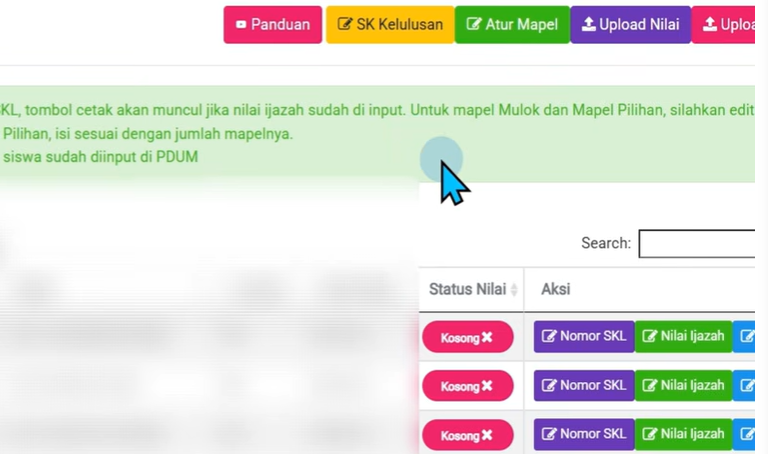
Banyak operator madrasah dan sekolah sedang fokus menyelesaikan proses kelulusan siswa di PDUM tahun 2026. Salah satu yang paling sering ditanyakan adalah cara mencetak SKL atau Surat Keterangan Lulus langsung dari sistem PDUM, terutama setelah status kelulusan siswa selesai diproses.
Berdasarkan tutorial yang dibagikan kanal YouTube Jalan Zen pada 7 Mei 2026 pukul 00.50 WIB, proses cetak SKL di PDUM sebenarnya sudah cukup jelas. Namun, ada beberapa tahapan penting yang wajib dilakukan terlebih dahulu, mulai dari membuat SK kelulusan, mengatur mata pelajaran, upload data siswa, sampai input nilai ijazah. Bahkan dalam praktiknya, ada kendala server saat download template nilai yang membuat operator harus mengisi data secara manual.
Seperti yang diungkap dalam video tersebut, “kalau kita memakai template itu tidak membutuhkan waktu yang lama ya, tapi karena gagal download akhirnya harus memasukkan secara manual.”
Bagi operator yang masih bingung, berikut alur lengkap cetak SKL di PDUM berdasarkan pengalaman langsung pada tutorial tersebut.
Cara membuat SK kelulusan di PDUM
Langkah pertama sebelum mencetak SKL adalah membuat SK kelulusan terlebih dahulu. Tanpa tahap ini, menu cetak SKL belum bisa digunakan secara maksimal.
Di dalam PDUM, operator perlu masuk ke menu sebelah kiri lalu memilih bagian Lulus dan klik Cetak SKL. Setelah itu, sistem akan meminta pengisian nomor surat dan tanggal SK kelulusan.
Pada tutorial tersebut dijelaskan bahwa nomor surat harus mengikuti format penomoran surat keluar resmi yang digunakan madrasah atau sekolah masing-masing. Sedangkan tanggal SK disamakan dengan instruksi kelulusan sebelumnya, yaitu menggunakan tanggal 4 Mei 2026.
Setelah nomor dan tanggal diisi, operator tinggal klik tombol Save Change agar data tersimpan.
Bagian ini terlihat sederhana, tetapi cukup penting karena data nomor SK nantinya akan otomatis muncul pada dokumen SKL siswa.
Atur mapel sesuai kurikulum dan jurusan
Setelah SK kelulusan selesai dibuat, tahap berikutnya adalah mengatur mata pelajaran atau mapel.
Pada tutorial tersebut, sekolah masih menggunakan Kurikulum 2013. Operator diminta memilih kurikulum terlebih dahulu lalu menentukan jurusan siswa.
Di bagian ini, PDUM menampilkan daftar mapel sesuai jurusan. Menariknya, sistem juga memungkinkan operator menambahkan mapel tambahan pada beberapa kelompok pelajaran.
Contohnya:
1. Muatan lokal
Operator dapat menambahkan hingga tiga mapel muatan lokal. Dalam contoh video, sekolah hanya mengisi dua mapel tambahan.
2. Kelompok C pilihan
Pada kelompok C juga tersedia tambahan hingga tiga mapel pilihan. Untuk jurusan IPS pada tutorial tersebut, operator menambahkan dua mapel tambahan.
Setelah seluruh mapel selesai diatur, operator wajib menekan tombol Save Change agar konfigurasi tersimpan di sistem.
Tahapan ini penting karena mapel yang dipilih nantinya akan muncul pada bagian nilai ijazah dan SKL siswa.
Upload data siswa dan nomor SKL
Tahap berikutnya adalah upload data siswa. Di menu ini sebenarnya PDUM sudah menyediakan template yang bisa diunduh.
Template tersebut otomatis berisi nama siswa yang sudah dinyatakan lulus. Operator tinggal melengkapi beberapa data tambahan seperti:
- NIS madrasah
- Nomor SKL
Untuk pengisian NIS madrasah, format yang digunakan adalah:
- 2 digit tahun masuk
- 4 digit nomor urut siswa
Sedangkan nomor SKL harus mengikuti format surat keluar sekolah atau madrasah masing-masing.
Sayangnya, pada praktik di video tutorial tersebut muncul kendala cukup serius. Template upload nilai tidak bisa terunduh dengan normal. File yang muncul justru berupa kode-kode enkripsi dan bukan file Excel yang bisa dibuka.
Operator dalam video bahkan sudah mencoba berbagai cara seperti:
- Mengganti browser ke Edge
- Menggunakan Firefox
- Mencoba melalui HP
Namun hasilnya tetap sama.
Dari situ disimpulkan bahwa masalah kemungkinan berasal dari server PDUM, bukan dari perangkat pengguna.
Upload nilai atau input manual?
Bagian paling memakan waktu ada pada proses input nilai ijazah siswa.
Sebenarnya PDUM menyediakan dua metode:
1. Input satu per satu
Operator membuka menu Nilai Ijazah lalu memasukkan nilai tiap mapel secara manual untuk setiap siswa.
2. Upload massal menggunakan template
Metode ini jauh lebih cepat karena operator cukup mengisi file template Excel lalu mengunggahnya kembali ke sistem.
Namun karena template gagal di-download akibat kendala server, operator dalam tutorial akhirnya memilih metode manual.
Jumlah siswa yang diinput bahkan mencapai 185 siswa, sehingga prosesnya cukup panjang dan membutuhkan kesabaran ekstra.
Dalam video tersebut juga dibagikan tips sederhana tetapi cukup membantu, yaitu menggunakan dua monitor. Satu layar dipakai membuka file Excel nilai siswa, sedangkan layar lainnya digunakan untuk input nilai langsung ke PDUM.
Jika hanya memakai satu monitor, alternatifnya adalah membagi layar menjadi dua bagian agar proses input tetap lebih cepat.
Setelah semua nilai selesai dimasukkan, operator tinggal klik Save Change. Jika data sudah lengkap, maka menu Cetak SKL langsung bisa digunakan.
PDUM kemudian memungkinkan operator untuk:
- Menyimpan SKL
- Langsung mengunduh file SKL siswa
Berdasarkan tutorial tersebut, proses cetak SKL di PDUM sebenarnya tidak terlalu rumit jika seluruh fitur berjalan normal. Kendala terbesar justru muncul saat server gagal merespons download template nilai. Akibatnya, operator harus menginput nilai siswa satu per satu secara manual.
Karena itu, sebelum mulai proses SKL, sebaiknya operator menyiapkan data nilai dan nomor siswa dengan rapi agar proses input lebih cepat. Jika fitur upload massal kembali normal, pekerjaan operator tentu akan jauh lebih ringan, terutama bagi sekolah dengan jumlah siswa besar.