5 Cara Instalasi Aplikasi Proktor Browser TKA 2025 Anti Gagal!
Menjelang pelaksanaan Tes Kompetensi Akademik (TKA) 2025, salah satu hal yang wajib dipersiapkan oleh panitia atau proktor adalah instalasi Aplikasi Proktor Browser TKA. Aplikasi ini berperan penting dalam mengatur jalannya ujian, mulai dari membuka sesi, memantau aktivitas peserta, hingga menutup ujian. Tanpa aplikasi ini, proses TKA tidak bisa berjalan sebagaimana mestinya.
Agar tidak mengalami kendala saat pelaksanaan, berikut panduan lengkap cara instalasi Proktor Browser TKA 2025 yang cepat, mudah, dan dijamin anti gagal.
Mengenal Aplikasi ProktorBrowser TKA
Proktor Browser TKA merupakan aplikasi resmi yang disiapkan oleh Kemendikbudristek untuk membantu proktor memantau pelaksanaan ujian berbasis komputer. Melalui aplikasi ini, proktor dapat memastikan setiap komputer klien (peserta) terhubung dengan baik, mengawasi jalannya ujian, serta menjaga agar peserta tidak membuka aplikasi lain di luar sistem ujian.
Aplikasi ini wajib diinstal di laptop atau komputer proktor. Versinya tersedia untuk sistem operasi Windows 32-bit dan 64-bit, sehingga pengguna perlu menyesuaikan dengan perangkat yang digunakan.
Persiapan Sebelum Instalasi
Sebelum menginstal aplikasi, ada beberapa hal penting yang harus disiapkan:
- Buat folder khusus bernama “TKA” di Desktop.
Folder ini berfungsi untuk menyimpan semua file terkait ujian agar lebih mudah diakses dan tidak bercampur dengan file lain. - Matikan antivirus dan firewall sementara.
Antivirus sering kali mendeteksi aplikasi Proktor Browser sebagai ancaman karena sistemnya berjalan penuh (full-screen mode). Menonaktifkan antivirus akan mencegah proses instalasi terganggu. - Pastikan koneksi internet aktif dan stabil.
Koneksi internet dibutuhkan untuk login serta sinkronisasi data ujian. - Periksa versi sistem operasi (32-bit atau 64-bit).
Cara ceknya mudah: tekan tombol Windows + S, ketik “System Information”, lalu lihat bagian “System Type”. Jika tertulis x64-based PC, artinya perangkat Anda menggunakan versi 64-bit. Jika x86, maka perangkat Anda menggunakan versi 32-bit.
Cara Download Proktor Browser TKA
- Login ke situs resmi:
Buka tka.kemendikdasmen.go.id dan masuk menggunakan akun proktor Anda. - Akses menu Dashboard.
Setelah berhasil login, buka menu “Dashboard” di sisi kiri layar. - Masuk ke bagian Download Berkas.
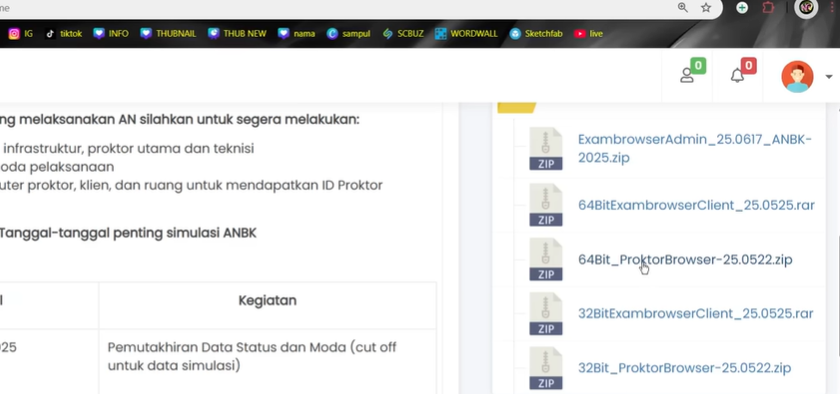
Di bagian kanan dashboard, klik menu “Download Berkas”, lalu pilih folder “PREREQUISITES”. - Pilih versi aplikasi sesuai sistem laptop.
- ProktorBrowser 64-bit untuk laptop dengan sistem 64-bit.
- ProktorBrowser 32-bit untuk sistem 32-bit.
Klik file yang sesuai, lalu tunggu hingga proses unduhan selesai.
- Pindahkan hasil unduhan ke folder “TKA” yang sudah dibuat di Desktop.
Langkah-Langkah Instalasi
- Ekstrak file hasil unduhan.
Klik kanan file zip hasil download, lalu pilih Extract All. Simpan hasil ekstrak di dalam folder “TKA”. - Jalankan file instalasi.
Buka hasil ekstrak, lalu cari file dengan ikon biru bernama ProktorBrowser. Klik kanan, pilih Run as Administrator, kemudian tekan Yes untuk melanjutkan. - Tunggu proses pengecekan sistem.
Aplikasi akan otomatis memeriksa kompatibilitas sistem, seperti OS, CPU, RAM, dan koneksi internet. Jika semua tanda centang hijau, klik tombol RUN. - Login ke aplikasi.
Setelah aplikasi terbuka, masukkan ID Proktor dan Password. Keduanya biasanya disediakan oleh panitia pada hari pelaksanaan ujian. - Tambahkan shortcut di Desktop.
Agar lebih mudah diakses, klik kanan file ProktorBrowser, pilih Send To → Desktop (create shortcut). Dengan begitu, Anda bisa langsung membuka aplikasi dari layar utama tanpa harus mencari folder-nya.
Tips Tambahan agar Instalasi Lancar
- Hindari menyalakan antivirus selama proses instalasi berlangsung.
- Jangan memindahkan file hasil ekstrak ke lokasi lain, karena dapat menyebabkan file corrupt.
- Setelah instalasi selesai dan aplikasi bisa dijalankan, antivirus boleh diaktifkan kembali.
- Jika aplikasi tidak bisa dibuka, jalankan ulang sebagai administrator.
BACA JUGA: 7 Cara Mengisi Komputer Proktor, Sesi, & Gelombang di Web TKA 2025
Kesimpulan
Instalasi Aplikasi Proktor Browser TKA 2025 bukanlah hal yang rumit jika dilakukan dengan langkah yang benar. Dengan mempersiapkan koneksi internet, menonaktifkan antivirus, serta mengunduh versi yang sesuai dengan sistem perangkat, proktor bisa memastikan ujian berjalan lancar tanpa gangguan teknis. Panduan ini dapat menjadi referensi praktis agar proses persiapan ujian TKA 2025 berlangsung cepat, mudah, dan tentu saja anti gagal.