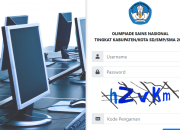


Dalam era digital saat ini, keamanan akun menjadi prioritas utama, terutama bagi para operator sekolah atau pengguna layanan daring yang membutuhkan autentikasi dua faktor (2FA).
Google Authenticator menjadi salah satu aplikasi yang paling banyak digunakan untuk menampilkan kode OTP (One-Time Password) guna verifikasi keamanan saat login ke berbagai sistem. Namun, tidak sedikit yang merasa kerepotan karena harus membuka HP setiap kali ingin melihat kode OTP.
Artikel ini membahas cara menampilkan kode OTP Google Authenticator langsung di laptop tanpa perlu membuka HP, dengan cara yang mudah dan tetap aman.
Mengapa Perlu Menampilkan OTP di Laptop?
Sebagian besar pengguna merasa kesulitan saat login karena kode OTP hanya bisa diakses melalui HP. Terutama ketika melakukan pekerjaan administratif yang membutuhkan banyak login ke platform seperti Dapodik, VervalPD, atau SP Data. Membuka HP berkali-kali bisa menyita waktu dan mengganggu alur kerja. Oleh karena itu, solusi menampilkan kode OTP langsung di laptop sangat membantu untuk efisiensi dan kenyamanan.
Persiapan Awal di HP
Sebelum kode OTP bisa ditampilkan di laptop, kita perlu melakukan beberapa langkah pengaturan di HP terlebih dahulu:
-
Aktifkan Google Authenticator
Pastikan aplikasi Google Authenticator sudah terpasang dan aktif di HP. -
Gunakan Browser Google Chrome
Disarankan menggunakan Google Chrome di laptop untuk instalasi ekstensi autentikator. -
Sinkronisasi Kode Authenticator ke Akun Google
-
Buka aplikasi Google Authenticator.
-
Klik ikon awan di bagian atas untuk menyimpan kode ke akun Google Anda.
-
Masuk ke menu garis tiga (☰), lalu pilih Transfer akun > Ekspor akun.
-
Pilih akun yang ingin diekspor.
-
Setelah itu, aplikasi akan menampilkan QR Code.
-
Screenshot QR code tersebut, lalu kirim ke laptop (bisa melalui WhatsApp Web atau email).
-
Langkah di Laptop
Setelah memiliki QR code hasil ekspor dari HP, ikuti langkah berikut di laptop:
-
Buka Google Chrome
Jalankan browser Google Chrome dan cari ekstensi Authenticator Extension. -
Tambahkan Ekstensi ke Chrome
-
Klik Add to Chrome untuk memasang ekstensi tersebut.
-
Setelah berhasil terpasang, buka menu Extension dan pilih Manage Extensions.
-
Klik Details pada ekstensi Authenticator, lalu aktifkan opsi Pin to toolbar agar ikon ekstensi tampil di bagian atas browser.
-
-
Import QR Code ke Ekstensi
-
Klik ikon ekstensi Authenticator di toolbar Chrome.
-
Pilih ikon pensil (edit) → klik tanda tambah (+) → pilih Import QR Image.
-
Cari dan pilih file gambar QR code yang sudah dikirim dari HP.
-
Klik Open, dan sistem akan secara otomatis menambahkan akun OTP dari QR tersebut ke ekstensi.
-
Uji Coba Login Tanpa HP
Sekarang, Anda bisa mencoba login ke sistem seperti VervalPD atau SP Data:
-
Saat diminta kode OTP, klik ikon ekstensi di toolbar.
-
Salin kode OTP yang muncul di sana.
-
Masukkan ke kolom verifikasi pada website tujuan.
-
Jika benar, Anda akan langsung masuk tanpa harus membuka HP lagi.
Kode OTP yang tampil di laptop akan sama persis dengan yang muncul di aplikasi HP, karena keduanya berasal dari QR code yang sama.
Apakah Ini Aman?
Menggunakan ekstensi Authenticator di Chrome cukup aman selama perangkat Anda tidak diakses oleh pihak lain. Selain itu, ekstensi ini tidak menghapus atau mengubah data di HP Anda. Namun, jika merasa ragu, Anda bisa menghapus ekstensi kapan saja dari Chrome, tanpa memengaruhi Google Authenticator di HP.
Kesimpulan
Menampilkan kode OTP Google Authenticator di laptop adalah solusi praktis bagi pengguna yang sering login ke sistem dengan 2FA. Metode ini tetap aman dan mempermudah pekerjaan, terutama bagi tenaga operator sekolah dan admin data. Dengan mengikuti langkah-langkah di atas, Anda bisa menghemat waktu tanpa mengurangi tingkat keamanan akun Anda.
Jika masih merasa ragu, metode ini bisa diabaikan. Namun, bagi yang ingin bekerja lebih efisien, cara ini patut dicoba. Selalu pastikan data Anda tetap terlindungi dengan menggunakan perangkat pribadi dan tidak membagikan file QR code ke orang lain.