7 Cara Lapor SPT Tahunan Badan UMKM di Coretax Terbaru Paling Gampang!
Melaporkan SPT tahunan kini semakin mudah berkat sistem Coretax, aplikasi resmi yang disediakan Direktorat Jenderal Pajak (DJP). Bagi pelaku UMKM dan PT Perorangan dengan omzet di bawah Rp4,8 miliar, pelaporan SPT ini menjadi kewajiban tahunan yang wajib dilakukan agar usaha tetap patuh dan terhindar dari sanksi administrasi. Namun, karena sistemnya kini telah berubah dari versi lama, banyak wajib pajak yang masih bingung dengan langkah-langkah pelaporannya.
Artikel ini akan membahas panduan lengkap dan langkah demi langkah cara melaporkan SPT tahunan badan UMKM melalui Coretax, mulai dari persiapan dokumen hingga proses pelaporan final.
Sekilas Penggunaan Coretax
Sebelumnya, pelaporan SPT badan dilakukan melalui sistem e-Filing DJP Online. Namun, kini DJP memperkenalkan Coretax, sistem baru yang lebih terintegrasi dan efisien. Coretax memungkinkan wajib pajak melakukan pelaporan, pembukuan, hingga pembayaran pajak dalam satu platform.
Meski tampilannya terlihat lebih modern, banyak pengguna baru yang masih kebingungan karena urutannya sedikit berbeda dari versi sebelumnya. Oleh karena itu, penting untuk memahami tahap-tahap pelaporan dengan benar agar tidak terjadi kesalahan input data.
Tahap 1: Siapkan Dokumen Pendukung
Sebelum mulai login ke aplikasi Coretax, siapkan dokumen yang diperlukan, seperti:
-
Laporan laba rugi
-
Neraca
-
-
Daftar penyusutan aset
-
Rekap peredaran bruto per bulan


Untuk perusahaan UMKM yang masih nihil atau baru berdiri, laporan keuangan boleh diisi dengan nilai nol, namun tetap wajib dilaporkan agar sistem mencatat aktivitas pajak tahunan.
Tahap 2: Login ke Coretax
-
Buka aplikasi atau situs Coretax DJP.
-
Masukkan NIK atau NPWP 16 digit milik pengurus perusahaan (direktur), bukan NPWP perusahaan.
-
Isi kata sandi dan kode captcha.
-
Setelah berhasil login, klik menu “Impersonate” di pojok kanan atas untuk mengganti profil dari individu ke perusahaan yang akan dilaporkan SPT-nya.
-
Pastikan nama di bagian atas telah berubah menjadi nama perusahaan Anda.
Tahap 3: Membuat Konsep SPT Tahunan Badan
-
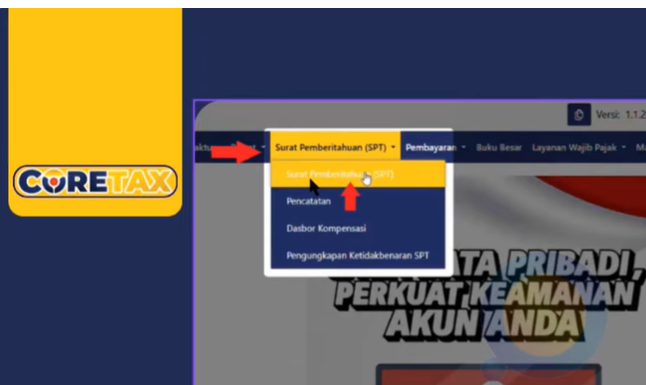
Klik menu “Surat Pemberitahuan (SPT)” lalu pilih “Buat Konsep SPT”.
-
Pilih jenis pajak PPH Badan, kemudian pilih periode Januari – Desember tahun pajak yang ingin dilaporkan.
-
Untuk pelaporan pertama kali, pilih SPT Normal. Jika revisi, pilih SPT Pembetulan 1, 2, atau 3.
-
Klik Buat Konsep untuk masuk ke tahap pengisian SPT.
Tahap 4: Mengisi Data Induk dan Lampiran
Bagian induk SPT berisi data utama perusahaan, seperti:
-
Metode pembukuan (pilih akruel).
-
Bidang usaha (misalnya perdagangan).
-
Jenis penghasilan (jika menggunakan tarif final UMKM, pilih semua pertanyaan “ya” untuk penghasilan bruto tertentu).
Setelah itu, isi bagian:
-
Laporan laba rugi: masukkan total penjualan, pembelian, dan biaya operasional.
-
Neraca: isi total aset, kewajiban, dan modal sesuai laporan keuangan.
-
Daftar penyusutan: masukkan aset tetap seperti kendaraan, peralatan, atau bangunan dengan metode penyusutan (biasanya garis lurus).
Sistem akan otomatis menyesuaikan lampiran berdasarkan isian di induk. Pastikan setiap bagian sudah disimpan dengan klik “Simpan Konsep” agar tidak hilang.
Tahap 5: Mengisi Peredaran Bruto dan PPH Final
Pada Lampiran 5, isi peredaran bruto per bulan dari Januari hingga Desember. Ini penting untuk menghitung total PPH final UMKM sebesar 0,5% dari omzet bulanan.
Jika sudah pernah membayar PPH tiap bulan, sistem akan menampilkan data pembayaran otomatis. Bila ada selisih atau belum membayar, wajib pajak bisa langsung melunasinya.
Tahap 6: Menyelesaikan Lampiran Tambahan
-
Lampiran 9: masukkan daftar aset atau harta tetap perusahaan dan hitung penyusutan fiskalnya.
-
Lampiran 11B: untuk UMKM dengan tarif final, cukup simpan tanpa pengisian tambahan.
Pastikan semua lampiran muncul status “Data Berhasil Diunggah” agar tidak ada kesalahan saat pelaporan final.
Tahap 7: Tanda Tangan Digital dan Pelaporan Akhir
Setelah semua data terisi:
-
Gulir ke bagian bawah halaman dan centang pernyataan kebenaran data.
-
Klik “Bayar dan Lapor”.
-
Masukkan Kode Otorisasi DJP (passphrase tanda tangan digital).
-
Klik Simpan dan Konfirmasi Tanda Tangan.
-
Setelah itu, status SPT akan berpindah ke “SPT Dilaporkan”.
Wajib pajak dapat mengunduh Bukti Penerimaan Elektronik (BPE) atau SPT PDF sebagai arsip pelaporan resmi.
BACA JUGA: 3 Cara Mengetahui Kode Billing Yang Belum Dibayar Di Coretax Karena E-Billing Tidak di Download
Kesimpulan
Melaporkan SPT tahunan badan UMKM di Coretax memang tampak panjang, namun jika dilakukan dengan langkah yang benar, prosesnya cukup mudah. Pastikan semua dokumen keuangan telah siap, login menggunakan data pengurus yang benar, dan isi seluruh bagian dengan teliti.
Dengan pelaporan melalui Coretax, proses administrasi pajak menjadi lebih cepat, transparan, dan efisien. Bagi pelaku UMKM, kepatuhan pajak bukan hanya kewajiban, tetapi juga bentuk dukungan terhadap pertumbuhan ekonomi nasional.
Jika ada kendala tampilan atau error sistem, jangan panik — Coretax masih terus diperbarui oleh DJP. Selalu pastikan mengikuti panduan terbaru agar pelaporan SPT berjalan lancar dan sukses setiap tahunnya.