Link dan Cara Instal ExamBrowser Client TKA 100% Berhasil Sesuai Juknis
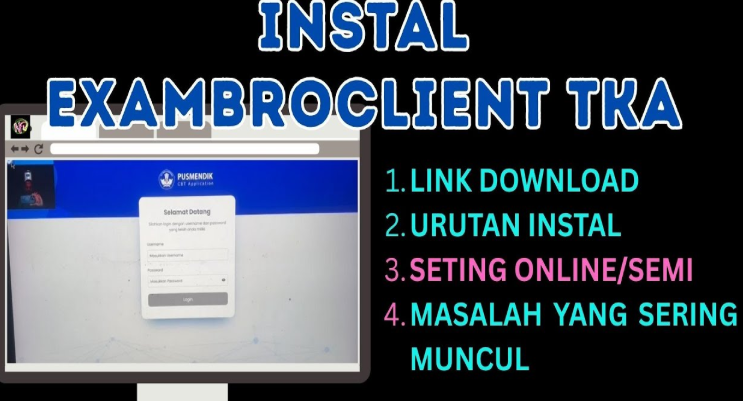
Pelaksanaan Tes Kompetensi Akademik (TKA) kini semakin ketat dan terstandar. Salah satu hal penting yang wajib dipahami oleh sekolah dan peserta adalah penggunaan Exam Browser Client TKA. Aplikasi ini berfungsi sebagai media utama bagi siswa dalam mengerjakan ujian berbasis komputer, dengan sistem keamanan yang ketat untuk mencegah kecurangan. Instalasi yang tepat sesuai petunjuk teknis (juknis) menjadi kunci agar ujian berjalan lancar tanpa gangguan teknis.
Artikel ini akan membahas secara lengkap bagaimana cara mengunduh, menginstal, dan menjalankan ExamBrowser Client TKA 2025 hingga bisa digunakan 100% sesuai juknis resmi.
Persiapan Sebelum Instalasi
Sebelum mulai menginstal, penting untuk menyiapkan perangkat dan lingkungan yang bersih dari gangguan antivirus atau kendala sistem. Berikut langkah-langkah persiapannya:
- Buat Folder Khusus di Desktop
- Klik kanan di area desktop, pilih New Folder, lalu beri nama TKA agar mudah ditemukan.
- Folder ini akan menjadi tempat menyimpan seluruh file instalasi dan hasil ekstraksi Exam Browser Client.
- Matikan Antivirus dan Tambahkan Pengecualian
- Buka menu pencarian Windows, ketik Virus & Threat Protection.
- Pilih Manage Settings, lalu ubah semua pengaturan perlindungan real-time menjadi Off.
- Di bagian bawah, pilih Add or Remove Exclusions, kemudian tambahkan folder TKA sebagai excluded folder agar antivirus tidak menghapus file instalasi.
Download ExamBrowser Client TKA
Setelah semua siap, langkah berikutnya adalah mengunduh file instalasi Exam Browser Client versi 64 bit. Versi ini disarankan karena kompatibel untuk sistem 32 bit maupun 64 bit.
- Buka browser dan unduh Exam Browser Client TKA 64 Bit dari tautan resmi penyelenggara sebagai berikut: https://drive.google.com/file/d/13jyvNO0P9I3qGiaPDeyxt1312FLfQPLF/view?pli=1
- Setelah selesai, pindahkan file hasil unduhan (biasanya dalam format .rar atau .zip) ke dalam folder TKA yang sudah dibuat di desktop.
Proses Cara Instalasi Exam Browser Client TKA
Berikut tahapan lengkap untuk memasang Exam Browser Client TKA:
- Ekstrak File Instalasi
- Klik kanan pada file unduhan, pilih Extract All.
- Setelah proses selesai, akan muncul folder baru berisi file utama aplikasi.
- Jalankan Sebagai Administrator
- Masuk ke folder hasil ekstrak, cari file ExamBrowserClient.exe.
- Klik kanan, pilih Run as Administrator lalu tekan Yes ketika muncul notifikasi izin.
- Tampilan Awal Aplikasi
- Setelah terbuka, akan muncul jendela dengan logo Pusat Asesmen Pendidikan.
- Pastikan koneksi internet aktif dan tanggal serta jam di laptop sudah sesuai agar sistem membaca server dengan benar.
Setting Mode Online dan Semi Online
Aplikasi Exam Browser Client TKA mendukung dua mode pelaksanaan: daring (online) dan semi daring (semi online). Pengaturan keduanya cukup mudah.
1. Mode Daring (Online)
- Di bagian setting mode, pilih Daring.
- Pastikan koneksi internet stabil.
- Jika laptop memiliki kamera, pilih kamera yang akan digunakan. Bila tidak, kolom kamera bisa dikosongkan.
- Setelah pengaturan selesai, klik Save lalu Run untuk memulai.
2. Mode Semi Daring (Semi Online)
- Masuk ke menu pengaturan, ketik password default: 12345.
- Pilih opsi Semi Daring, lalu klik Save.
- Mode ini digunakan jika sekolah menggunakan jaringan lokal dengan server sendiri (LAN), tanpa akses internet langsung.
- Pastikan laptop siswa terhubung melalui kabel LAN, bukan Wi-Fi.
Cara Menjalankan dan Menutup Aplikasi E
Setelah instalasi berhasil:


- Buka kembali folder TKA di desktop.
- Jalankan file ExamBrowserClient.exe dengan klik kanan > Run as Administrator.
- Jika tampilan aplikasi tidak muncul di layar, cek ikon berwarna oranye di taskbar bawah — biasanya aplikasi sudah berjalan tetapi minim.
- Untuk menutup aplikasi, tekan kombinasi tombol Ctrl + C + B.
Tips Mengatasi Kendala Umum
- Tampilan Tidak Muncul: Pastikan hanya satu aplikasi ExamBrowser yang aktif. Jika muncul beberapa, tutup semua lalu jalankan ulang satu kali.
- Kamera Tidak Terdeteksi: Periksa pengaturan kamera di laptop dan pastikan driver telah terinstal.
- Tidak Bisa Run: Pastikan antivirus benar-benar nonaktif dan file tidak terhapus otomatis.
BACA JUGA: Cara Download & Upload SPTJM, DNS, Dan Surat Kesiapan TKA, Ops Wajib Tahu!
Kesimpulan
Proses instalasi ExamBrowser Client TKA sebenarnya cukup sederhana jika mengikuti langkah-langkah sesuai juknis. Kunci keberhasilannya ada pada persiapan folder, penonaktifan antivirus, serta pemilihan mode ujian yang tepat (daring atau semi daring). Dengan mengikuti tutorial di atas, baik guru maupun peserta ujian dapat memastikan aplikasi berjalan stabil dan sesuai standar pelaksanaan TKA 2025.
Dengan demikian, ujian TKA bisa berlangsung aman, lancar, dan 100% berhasil tanpa hambatan teknis yang tidak diinginkan.