Cara Mendapatkan Kode OTP PDUM dari Authenticator di Laptop dengan Mudah dan Praktis
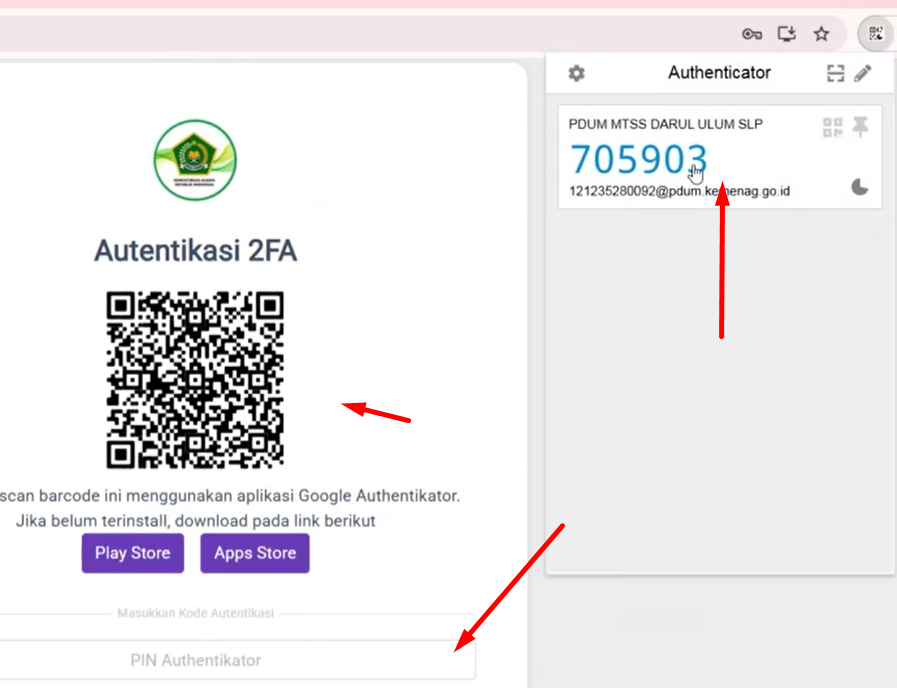
Sistem digital di lingkungan madrasah kini semakin berkembang dan menuntut keamanan yang lebih ketat. Salah satu bentuk pengamanan yang diterapkan adalah penggunaan kode OTP sebagai verifikasi tambahan saat login. PDUM menerapkan sistem ini untuk memastikan bahwa akun yang masuk benar-benar diakses oleh pemilik sah. Tidak cukup hanya dengan memasukkan username dan password, pengguna juga diwajibkan memasukkan kode OTP yang berubah setiap beberapa detik.
Masalahnya, tidak sedikit pengguna yang merasa kurang praktis karena harus membuka aplikasi autentikator di ponsel setiap kali login. Apalagi jika ponsel sedang tidak berada di dekat laptop atau baterai sedang habis. Dari sinilah muncul kebutuhan akan solusi alternatif yang lebih sederhana, yakni menggunakan autentikator langsung di laptop atau PC.
Sekilas Tentang Kode OTP dan Authenticator PDUM
Kode OTP merupakan kode verifikasi sekali pakai yang dihasilkan oleh sistem autentikator. Kode ini bersifat dinamis dan memiliki batas waktu singkat. Dalam konteks PDUM, kode OTP digunakan sebagai lapisan keamanan tambahan setelah pengguna berhasil memasukkan akun dan kata sandi.
Authenticator sendiri adalah alat yang berfungsi untuk menghasilkan kode OTP berdasarkan barcode atau QR Code yang diberikan sistem. Umumnya, autentikator digunakan di ponsel. Namun, dengan perkembangan browser dan ekstensi pendukung, autentikator juga bisa dijalankan langsung di laptop, sehingga seluruh proses login dapat dilakukan dalam satu perangkat.
Alasan Menggunakan Authenticator di Laptop
Menggunakan autentikator di laptop memiliki beberapa keuntungan nyata. Pertama, pengguna tidak perlu berpindah perangkat saat login. Kedua, proses menjadi lebih cepat karena kode OTP bisa langsung disalin dan ditempel. Ketiga, sangat membantu bagi pengguna yang sering bekerja di depan komputer dalam waktu lama.
Selain itu, penggunaan autentikator di laptop juga mengurangi risiko lupa membawa ponsel atau kesulitan membuka aplikasi tambahan. Semua proses dilakukan dalam satu layar, sehingga lebih efisien dan minim gangguan.
Persiapan Sebelum Mendapatkan Kode OTP PDUM
Sebelum memulai, pastikan laptop atau PC sudah terhubung ke internet dengan stabil. Gunakan browser yang mendukung ekstensi, salah satunya Google Chrome. Pastikan juga akun PDUM aktif dan bisa diakses dengan username serta password yang benar.
Selain itu, siapkan halaman login PDUM hingga muncul permintaan kode OTP. Pada tahap inilah barcode atau QR Code akan ditampilkan untuk dihubungkan dengan autentikator.
Langkah-Langkah Cara Mendapatkan Kode OTP PDUM di Laptop
-
Buka browser di laptop lalu masuk ke halaman login PDUM.
-
Masukkan username dan password sesuai akun masing-masing.
-
Isi kode captcha yang muncul, kemudian klik tombol login.
-
Setelah itu, sistem akan menampilkan barcode atau QR Code sebagai penghubung autentikator.
-
Selanjutnya, buka menu browser Chrome dengan mengklik ikon titik tiga di pojok kanan atas.
-
Pilih menu ekstensi lalu lanjutkan ke Chrome Web Store.
-
Pada kolom pencarian, ketik kata autentikator.
-
Pilih salah satu ekstensi autentikator yang tersedia dan kompatibel.
-
Klik tombol tambahkan ke Chrome dan tunggu hingga proses instalasi selesai.
-
Setelah terpasang, sematkan ekstensi agar mudah diakses dari toolbar browser.
-
Kembali ke halaman login PDUM yang menampilkan QR Code.
-
Klik ikon autentikator di browser lalu pilih menu pemindaian QR Code.
-
Arahkan pemindai ke barcode yang tampil di layar PDUM.
-
Setelah berhasil dipindai, sistem akan menampilkan kode OTP secara otomatis.
-
Klik kode tersebut satu kali untuk menyalinnya.
-
Tempelkan kode OTP ke kolom verifikasi PDUM.
-
Klik verifikasi dan tunggu hingga proses login berhasil.
Penjelasan Tambahan Agar Login Berhasil
Kode OTP memiliki batas waktu, sehingga pengguna harus segera menempelkannya sebelum berubah. Jika kode sudah kadaluarsa, tunggu beberapa detik hingga muncul kode baru lalu salin kembali. Pastikan juga tidak salah memilih barcode milik akun lain jika sebelumnya pernah menggunakan autentikator.
Apabila ekstensi tidak bisa memindai QR Code, refresh halaman PDUM dan ulangi proses pemindaian. Gunakan browser versi terbaru agar tidak terjadi gangguan teknis.
Kesimpulan
Mendapatkan kode OTP PDUM melalui autentikator di laptop merupakan solusi praktis bagi pengguna yang ingin login lebih cepat dan efisien. Dengan memanfaatkan ekstensi autentikator di browser, seluruh proses dapat dilakukan tanpa membuka ponsel. Cara ini aman, mudah, dan sangat cocok diterapkan oleh para pejuang madrasah yang aktif mengelola data melalui komputer. Dengan mengikuti langkah-langkah secara tepat, login PDUM bisa dilakukan tanpa kendala dan lebih nyaman.