Cara Lapor SPT Tahunan Badan Sektor Perdagangan di CoreTax, Lengkap!
Pelaporan SPT Tahunan kini semakin terdigitalisasi. Direktorat Jenderal Pajak telah menghadirkan sistem baru bernama CoreTax yang dirancang untuk mempermudah wajib pajak badan dalam memenuhi kewajibannya. Namun, bagi banyak pelaku usaha sektor perdagangan, terutama yang baru pertama kali menggunakan CoreTax, proses pelaporan masih terasa rumit.
Kondisi ini membuat banyak pemilik usaha mencari panduan yang jelas dan runtut. Apalagi untuk perusahaan dengan omzet tahunan antara 4,8 miliar hingga 50 miliar rupiah yang memiliki skema pajak berbeda dengan UMKM kecil. Oleh karena itu, penting memahami alur pengisian SPT Badan melalui CoreTax agar tidak salah memilih tarif, tidak keliru mengisi lampiran, serta tidak terhambat saat tahap pembayaran dan pelaporan.
CoreTax hadir sebagai sistem terintegrasi yang menggantikan metode lama berbasis e-SPT dan e-Form. Dengan sistem ini, wajib pajak dapat mengisi, menghitung, hingga melaporkan SPT secara langsung melalui satu platform. Khusus sektor perdagangan, format laporan laba rugi dan neraca sudah disesuaikan dengan karakteristik usaha, sehingga memudahkan proses pengisian.
Bagi badan usaha dengan omzet 4,8 miliar sampai 50 miliar per tahun, berlaku fasilitas tarif PPh Pasal 31E. Fasilitas ini memberikan pengurangan tarif atas sebagian penghasilan kena pajak. Namun, agar fasilitas tersebut bisa dihitung otomatis, data harus dimasukkan dengan benar sejak awal.
Sekilas Tentang CoreTax untuk Wajib Pajak Badan
CoreTax merupakan sistem resmi DJP yang mengintegrasikan data pajak wajib pajak, mulai dari identitas, transaksi, bukti potong, hingga pembayaran. Di dalamnya terdapat menu Surat Pemberitahuan yang menjadi pusat pengelolaan SPT.
Untuk bisa menggunakan CoreTax, akun harus sudah diaktivasi terlebih dahulu. Login dilakukan menggunakan NPWP 16 digit pribadi yang terhubung dengan badan usaha. Setelah masuk, pengguna perlu melakukan impersonate ke akun perusahaan agar bisa mengakses data SPT badan.
Persiapan Dokumen Sebelum Mengisi
Sebelum mulai, siapkan beberapa dokumen penting agar proses berjalan lancar. Dokumen minimal yang harus tersedia adalah laporan laba rugi, neraca, serta bukti potong atau bukti pungut pajak dari pihak lain. Jika ada dokumen tambahan seperti rincian penyusutan, amortisasi, atau pembagian dividen, sebaiknya juga disiapkan.


Dengan dokumen ini, Anda tidak perlu bolak-balik saat mengisi lampiran karena semua angka sudah tersedia sebagai acuan.
Tutorial Lengkap Lapor SPT Badan di CoreTax
-
Login ke CoreTax
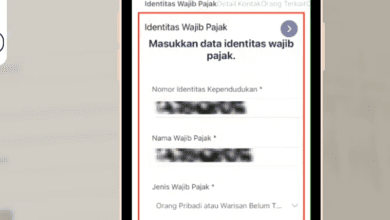
Buka laman resmi CoreTax, lalu login menggunakan NPWP 16 digit, kata sandi, dan kode captcha. Setelah masuk, lakukan impersonate ke akun perusahaan melalui menu profil di pojok kanan atas. -
Masuk ke Menu SPT
Pilih menu Surat Pemberitahuan, lalu klik Surat Pemberitahuan SPT. Setelah itu, pilih Buat Konsep SPT. -
Buat Konsep SPT Baru
Pilih jenis PPh Badan, kemudian pilih SPT Tahunan, tentukan periode pajak, dan pilih jenis normal. Klik Buat Konsep SPT. -
Isi Bagian Induk
Klik ikon pensil pada konsep SPT. Pilih metode pembukuan, biasanya akrual. Pada sektor usaha, pilih perdagangan. Tentukan status laporan keuangan, misalnya tidak diaudit. -
Jawab Pertanyaan Umum
Jawab pertanyaan terkait penghasilan final, non-objek pajak, dan fasilitas pajak sesuai kondisi usaha. Untuk omzet 4,8 hingga 50 miliar, pilih tarif fasilitas Pasal 31E. -
Unggah Laporan Keuangan
Unggah file laporan keuangan dalam bentuk PDF. Pastikan file berhasil muncul sebelum disimpan. -
Simpan Konsep
Isi jabatan penandatangan, centang pernyataan, lalu klik Simpan Konsep.
Mengisi Lampiran SPT
-
Lampiran L1C Laba Rugi
Masukkan penjualan, biaya, dan koreksi fiskal sesuai laporan. Simpan setiap perubahan. -
Lampiran Neraca
Isi seluruh akun neraca sesuai laporan keuangan. Jika tidak ada nilai, isi nol agar bisa disimpan. -
Lampiran Pemegang Saham
Perbarui data modal, persentase kepemilikan, dan dividen jika ada. -
Lampiran Bukti Potong
Periksa apakah data terisi otomatis. Jika ada yang belum muncul, tambahkan manual berdasarkan bukti potong. -
Lampiran Penghasilan Final dan Non Objek
Tambahkan jika ada, seperti sewa atau dividen yang bukan objek pajak. -
Lampiran Perhitungan Fasilitas
Masukkan peredaran bruto agar sistem menghitung otomatis PPh terutang dengan fasilitas. -
Lampiran Angsuran PPh 25
Isi dasar perhitungan dan kredit pajak tahun sebelumnya. -
Lampiran Penyusutan dan Amortisasi
Masukkan data aset berdasarkan kelompok dan metode yang digunakan. -
Lampiran Biaya Pinjaman
Isi penghasilan net, penyusutan, beban pajak, dan biaya pinjaman untuk menghitung batas yang dapat dibebankan.
Tahap Akhir Bayar dan Lapor
Setelah semua lampiran diisi, klik Bayar dan Lapor. Pilih metode pembayaran, apakah menggunakan deposit pajak atau membuat kode billing baru. Setelah pembayaran selesai, lakukan penandatanganan elektronik menggunakan kode otorisasi DJP. SPT akan berpindah status menjadi dilaporkan, dan bukti lapor bisa diunduh.
Kesimpulan
Melaporkan SPT Tahunan Badan sektor perdagangan di CoreTax memang membutuhkan ketelitian, namun alurnya cukup sistematis jika diikuti dengan benar. Dengan menyiapkan dokumen, mengisi induk, melengkapi lampiran, hingga menyelesaikan pembayaran dan tanda tangan elektronik, wajib pajak dapat menyelesaikan kewajibannya tanpa harus datang ke kantor pajak. Dengan pemahaman yang baik, proses ini justru menjadi lebih cepat dan efisien.