Cara Ganti Akun PTK Untuk InfoGTK Kepala Sekolah, Guru, Tendik

Mengelola akun PTK (Pendidik dan Tenaga Kependidikan) menjadi hal penting bagi guru, kepala sekolah (KS), maupun tenaga kependidikan (Tendik) dalam mengakses layanan resmi seperti InfoGTK. Terkadang, ada kebutuhan untuk mengganti akun PTK, misalnya karena lupa password, email lama tidak aktif, atau adanya penyesuaian data di Dapodik. Proses ini tidak bisa sembarangan, karena terkait dengan data resmi yang terhubung langsung ke sistem pendidikan nasional.
Agar tidak salah langkah, berikut ulasan lengkap tentang cara mengganti akun PTK untuk InfoGTK.
Pentingnya Akun PTK dan InfoGTK
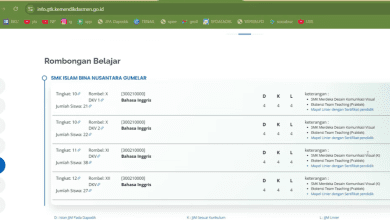
InfoGTK merupakan layanan daring yang berfungsi menampilkan data guru dan tendik, termasuk validasi tunjangan profesi, riwayat kepegawaian, serta data pendukung lainnya. Login ke InfoGTK harus menggunakan akun PTK yang terdaftar di sistem Dapodik.
Namun, sering muncul masalah: akun tidak bisa diakses, email lama tidak valid, atau akun lama perlu dihapus karena terjadi pergantian pengguna. Di sinilah proses penggantian akun PTK menjadi solusi.
Langkah-Langkah Ganti Akun PTK
Berikut tahapan detail mengganti akun PTK untuk login InfoGTK maupun PTK Datadik:
1. Meminta Penghapusan Akun Lama
-
Datang ke dinas pendidikan untuk meminta penghapusan akun PTK lama.
-
Tanpa penghapusan ini, akun baru tidak akan bisa ditambahkan.
-
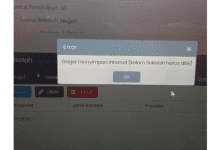
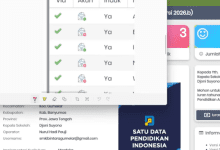
2. Login OPS ke SP Datadik
-
Operator sekolah (OPS) masuk ke SP Datadik.
-
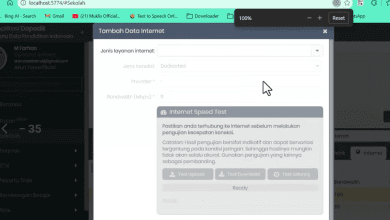
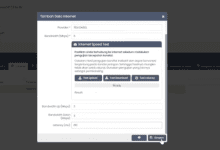
Setelah login berhasil, masuk ke menu Akun → Tambah Akun.
3. Menambahkan Akun PTK Baru
-
Pilih jenis akun PTK.
-
Masukkan nama yang sudah dihapus dari sistem.
-
Input email baru beserta password yang sesuai ketentuan.
Ketentuan password yang harus dipenuhi:
-
Minimal 8 karakter.
-
Terdiri dari huruf besar, huruf kecil, angka, dan karakter unik (misalnya @ atau #).
-
Kombinasi ini wajib agar sistem menerima password baru.
4. Menyimpan dan Tarik Data Dapodik
-
Setelah akun baru ditambahkan, klik Simpan.
-
Buka aplikasi Dapodik di sekolah, lalu lakukan Tarik Data (bukan sinkronisasi dulu).
-
Pastikan data tervalidasi dengan benar.
5. Sinkronisasi Data
-
Setelah tarik data selesai dan valid, lakukan sinkronisasi.
-
Proses ini akan memperbarui akun baru ke dalam sistem pusat.
6. Uji Login dengan Akun Baru
-
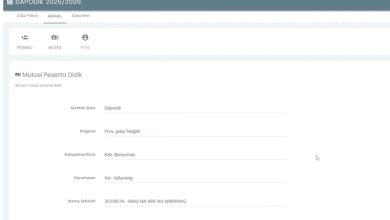
Coba login ke PTK Datadik menggunakan email dan password baru.
-
Jika berhasil, lanjutkan dengan login ke InfoGTK.
7. Jika InfoGTK Belum Bisa Dibuka
-
Apabila InfoGTK masih gagal diakses, ulangi sinkronisasi.
-
Tunggu maksimal 2 x 24 jam sebelum mencoba login kembali.
Hal yang Perlu Diperhatikan
-
Ketelitian Password
Kesalahan paling sering terjadi pada pembuatan password. Pastikan sudah sesuai dengan kombinasi yang dipersyaratkan. -
Proses Tarik Data
Jangan langsung sinkron sebelum tarik data selesai. Urutannya wajib dijalankan agar akun baru terbaca oleh sistem. -
Waktu Akses Sistem
Dapodik kadang lambat atau berat di jam-jam tertentu. Disarankan melakukan proses pada malam hari agar lebih lancar. -
Pantau InfoGTK Secara Berkala
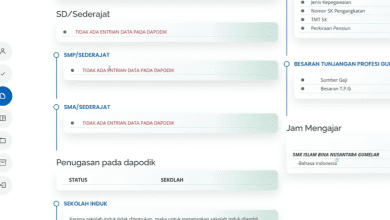
Jika login berhasil, cek menu Biodata di PTK Datadik, lalu masuk ke InfoGTK untuk memastikan data terbaru sudah tampil.
Kesimpulan
Mengganti akun PTK untuk InfoGTK tidaklah rumit, asalkan dilakukan dengan prosedur yang benar. Mulai dari penghapusan akun lama di dinas, penambahan akun baru melalui SP Datadik, tarik data, hingga sinkronisasi di Dapodik. Setelah itu, akun baru bisa digunakan untuk login ke PTK Datadik maupun InfoGTK.
Proses ini penting bagi guru, kepala sekolah, dan tendik agar akses ke InfoGTK tetap berjalan lancar tanpa kendala. Jika masih terjadi masalah setelah mengikuti langkah di atas, solusi terakhir adalah melakukan sinkron ulang dan menunggu maksimal 2 x 24 jam sebelum mencoba login kembali. Dengan begitu, data kepegawaian dan tunjangan tetap aman, serta akses InfoGTK dapat digunakan sebagaimana mestinya.