
Pelaksanaan OSN berbasis online membuat banyak sekolah harus memahami cara live streaming YouTube menggunakan HP. Menariknya, ternyata proses live untuk OSN tidak harus memakai laptop atau software ribet. Dengan aplikasi YouTube di Android saja, live streaming sudah bisa dilakukan, termasuk membuat jadwal live dan membagikan link ke panitia OSN.
Hal inilah yang banyak dicari guru dan teknisi sekolah belakangan ini. Terutama karena tidak semua sekolah memiliki perangkat lengkap. Seperti yang disampaikan dalam tutorial referensi, “Saya akan menjelaskan tutorial bagaimana caranya kita live di YouTube menggunakan handphone khususnya untuk OSN.”
Tutorial ini juga cocok untuk pemula karena semua langkah dilakukan langsung dari aplikasi YouTube tanpa aplikasi tambahan.
Syarat live streaming YouTube menggunakan HP
Sebelum mulai live, ada syarat penting yang wajib dipenuhi. Yang paling utama adalah channel YouTube harus memiliki minimal 50 subscriber. Jika belum mencapai jumlah tersebut, fitur live di HP biasanya belum bisa digunakan.
Dalam tutorial dijelaskan bahwa ketika tombol live ditekan, akun yang belum memenuhi syarat akan langsung ditolak sistem. Karena itu, langkah awal yang disarankan adalah memastikan channel sekolah sudah aktif dan memiliki subscriber cukup.
Caranya cukup sederhana:
- Buka aplikasi YouTube
- Klik foto profil di kanan bawah
- Pastikan channel sudah dibuat
- Jika belum ada channel, pilih “Buat Channel”
- Jika channel sudah ada, pilih “Lihat Channel Anda”
Setelah itu, pengguna bisa membagikan link channel agar siswa dan guru membantu subscribe sampai mencapai minimal 50 subscriber.
Tutorial juga menunjukkan cara membagikan link channel:
- Klik titik tiga di bagian atas channel
- Pilih “Bagikan”
- Klik “Salin Link”
Link tersebut kemudian bisa dibagikan ke grup WhatsApp sekolah atau komunitas guru agar subscriber cepat bertambah.
Selain subscriber, akun juga harus sudah terverifikasi nomor HP agar fitur live aktif.
Cara mulai live streaming YouTube di HP
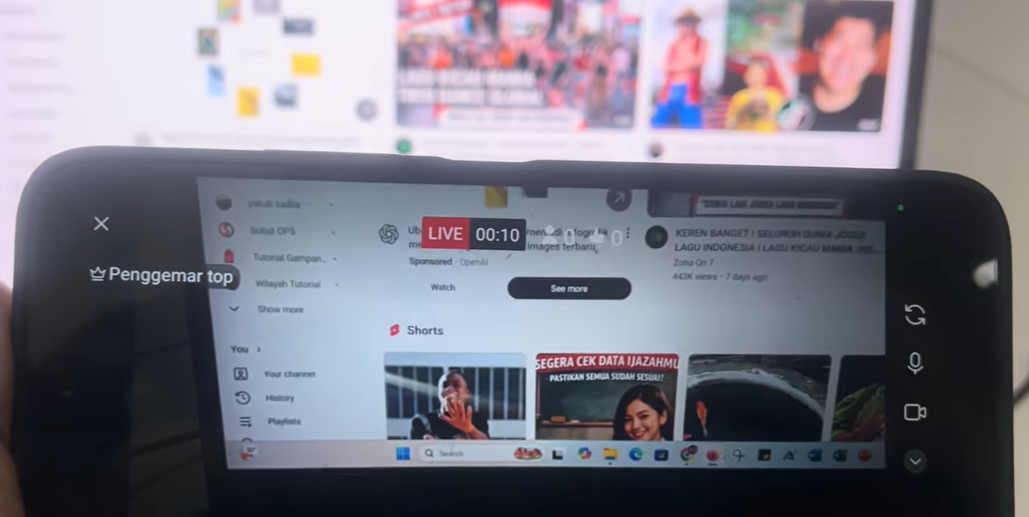
Setelah syarat terpenuhi, proses live bisa langsung dilakukan dari aplikasi YouTube. Langkahnya cukup mudah dan tidak membutuhkan aplikasi OBS ataupun software tambahan.
Pertama, buka aplikasi YouTube lalu tekan tombol plus (+) di bagian bawah. Setelah itu pilih menu Live.
Di tahap ini, pengguna bisa mengatur beberapa hal penting seperti:
- Kamera depan atau belakang
- Orientasi video
- Judul live
- Thumbnail
- Visibilitas live
Salah satu bagian yang cukup penting untuk OSN adalah pengaturan orientasi. Dalam tutorial dijelaskan bahwa posisi HP harus horizontal agar tampilan video landscape dan lebih nyaman ditonton pengawas.
Pengaturan orientasi dilakukan dengan memilih menu:
Orientasi → Horizontal
Jika HP tidak otomatis landscape saat diputar, biasanya fitur rotasi layar masih terkunci. Pengguna tinggal mengaktifkan auto rotate di panel pengaturan HP.
Cara menjadwalkan live YouTube untuk OSN
Karena OSN biasanya memiliki jadwal sesi tertentu, fitur jadwalkan live menjadi sangat penting. YouTube ternyata sudah menyediakan fitur ini langsung di aplikasi HP.
Setelah masuk menu live, pengguna tinggal:
- Klik ikon pensil
- Isi judul live
- Pilih “Jadwalkan”
- Tentukan tanggal dan jam live
Dalam contoh tutorial, jadwal dibuat seperti:
- OSN Sesi 1 → tanggal 11 jam 09.00
- OSN Sesi 2 → tanggal 11 jam 13.00
Fitur ini memudahkan teknisi sekolah karena link live bisa dibuat lebih awal sebelum pelaksanaan dimulai.
Ada juga pengaturan visibilitas yang perlu diperhatikan:
Publik
Dipilih jika live memang harus ditonton pengawas atau panitia OSN.
Tidak publik
Cocok untuk uji coba agar live tidak muncul ke publik YouTube.
Ini penting karena banyak sekolah biasanya ingin mengetes koneksi dan kamera terlebih dahulu sebelum pelaksanaan resmi.
Cara membagikan link live YouTube OSN
Setelah jadwal live selesai dibuat, pengguna bisa langsung membagikan link streaming ke panitia atau website OSN.
Caranya:
- Buka lagi menu Live
- Pilih jadwal live yang sudah dibuat
- Klik ikon bagikan di bagian atas
- Pilih “Salin Link”
Link tersebut kemudian bisa dikirim lewat WhatsApp atau ditempel ke sistem OSN sesuai kebutuhan sekolah.
Menariknya, setiap jadwal live memiliki link berbeda. Jadi jika ada sesi 1 dan sesi 2, maka link live juga berbeda.
Dalam tutorial juga dijelaskan bahwa teknisi sekolah bisa memantau live langsung dari laptop dengan membuka channel YouTube dan masuk ke menu live. Dengan begitu, jika ada gangguan kamera atau koneksi internet, teknisi bisa segera mengetahuinya.
Cara mengakhiri live streaming YouTube di HP
Saat pelaksanaan OSN selesai, live bisa dihentikan langsung dari aplikasi YouTube.
Caranya cukup tekan:
- Tombol silang
- Klik “Akhiri”
- Pilih “Selesai”
Setelah live berakhir, video biasanya akan diproses beberapa saat oleh YouTube sebelum muncul di menu live channel.
Jika live diatur sebagai publik, video bisa ditonton ulang oleh orang lain. Namun jika sebelumnya disetel “tidak publik”, maka hanya akun tertentu yang bisa melihatnya.
Tutorial ini sebenarnya cukup membantu terutama untuk sekolah yang hanya memiliki HP sebagai perangkat utama live streaming. Prosesnya sederhana, tidak perlu laptop mahal, dan bisa langsung dijalankan hanya dengan aplikasi YouTube bawaan.
Yang paling penting adalah memastikan koneksi internet stabil, baterai HP cukup, dan akun YouTube sudah memenuhi syarat live minimal 50 subscriber. Dengan persiapan itu, live streaming OSN menggunakan HP bisa berjalan jauh lebih lancar tanpa harus ribet menggunakan perangkat tambahan.