Cara Mengatasi Siswa Belum Teridentifikasi dan Rombel Ganda di EMIS 4.0 100% Berhasil!
Perubahan sistem pada aplikasi EMIS 4.0 membawa banyak pembaruan yang bertujuan meningkatkan akurasi data madrasah. Namun, di balik pembaruan tersebut, tidak sedikit operator madrasah yang menemukan kendala setelah peralihan semester. Salah satu masalah yang cukup sering muncul adalah status siswa yang belum teridentifikasi serta adanya rombongan belajar yang tercatat ganda.
Permasalahan ini umumnya terjadi setelah sistem melakukan penyesuaian otomatis rombongan belajar, sementara sebelumnya operator telah membuat rombel secara manual. Akibatnya, data siswa seolah tidak terhubung dengan rombel yang aktif, meskipun sebenarnya data tersebut sudah pernah diinput. Jika dibiarkan, kondisi ini dapat berdampak pada keaktifan siswa, pelaporan data, hingga proses bantuan pendidikan.
Oleh karena itu, pemahaman alur penyelesaian masalah ini menjadi sangat penting agar data EMIS kembali sinkron dan valid.
Sekilas Tentang Penyebab Siswa Tidak Teridentifikasi dan Rombel Ganda
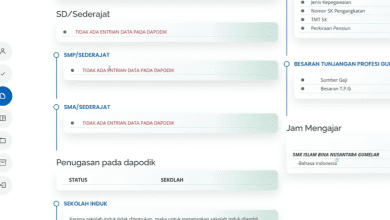
Siswa belum teridentifikasi biasanya ditandai dengan status tidak aktif pada menu daftar siswa. Padahal, siswa tersebut seharusnya sudah terdaftar pada semester berjalan. Kondisi ini bukan berarti data siswa hilang, melainkan belum terhubung dengan rombongan belajar yang benar.
Sementara itu, rombel ganda muncul karena adanya dua versi rombongan belajar untuk kelas yang sama. Satu rombel dibuat manual oleh operator, dan satu lagi dibuat otomatis oleh sistem EMIS setelah update. Rombel buatan sistem biasanya kosong, sedangkan rombel manual berisi data siswa. Namun, sistem EMIS hanya mengenali rombel buatan sistem sebagai rombel utama.
Tutorial Lengkap Cara Mengatasi Siswa Belum Teridentifikasi dan Rombel Ganda di EMIS 4.0
Langkah 1 Login ke Aplikasi EMIS 4.0
Langkah awal yang harus dilakukan adalah masuk ke sistem EMIS menggunakan akun masing-masing. Pastikan username dan password yang digunakan benar dan masih aktif. Setelah berhasil login, pastikan juga koneksi internet stabil agar proses perubahan data tidak terganggu.
Langkah 2 Cek Status Siswa di Menu Daftar Siswa
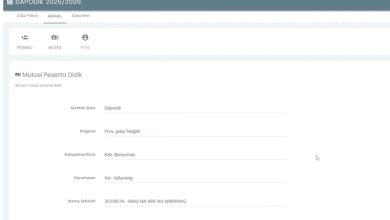
Setelah masuk ke dashboard, arahkan ke menu data siswa lalu pilih daftar siswa. Pada tahap ini, biasanya akan terlihat status siswa yang belum teridentifikasi. Data siswa tetap muncul, namun statusnya tidak aktif atau tidak terhubung dengan rombel.
Kondisi ini menjadi tanda awal bahwa terdapat masalah pada rombongan belajar yang digunakan sistem.
Langkah 3 Periksa Rombongan Belajar yang Digunakan
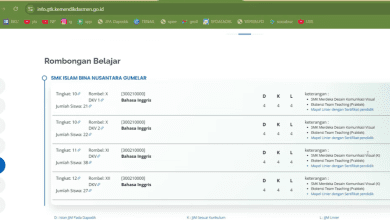
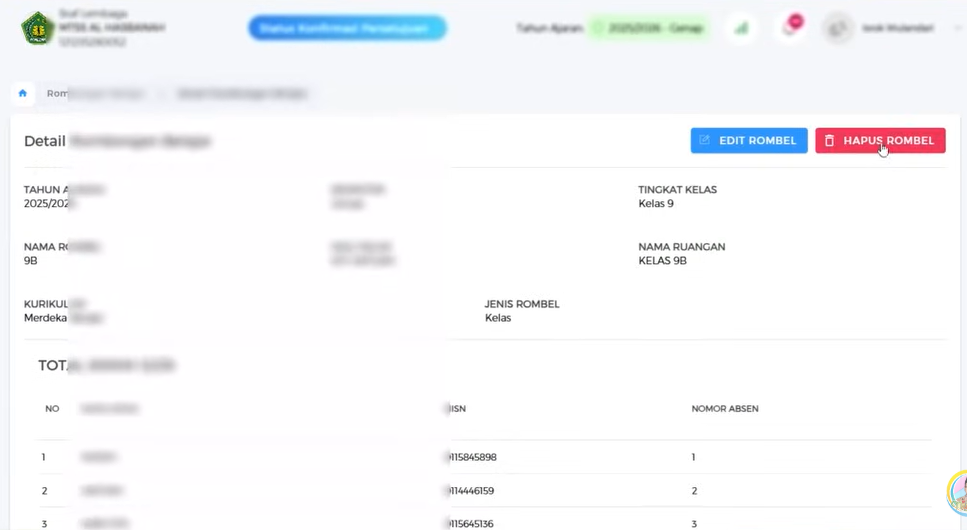
Masuk ke menu rombongan belajar dan perhatikan daftar rombel yang tersedia. Pada kasus rombel ganda, akan terlihat dua rombel dengan kelas dan tingkat yang sama. Salah satu rombel berisi siswa, sementara rombel lainnya kosong.
Rombel kosong tersebut biasanya adalah rombel buatan sistem yang muncul otomatis setelah update. Sedangkan rombel yang berisi siswa merupakan rombel yang sebelumnya dibuat manual.
Langkah 4 Hapus Rombel Manual Secara Bertahap
Tahap paling krusial dalam proses ini adalah penghapusan rombel manual. Pastikan untuk menghapus rombel yang berisi siswa, bukan rombel buatan sistem. Kesalahan memilih rombel dapat menyebabkan data semakin bermasalah.
Penghapusan dilakukan satu per satu dimulai dari kelas tertentu. Setelah rombel manual dihapus, data siswa tidak akan hilang, melainkan kembali ke daftar siswa tanpa rombel.
Langkah 5 Tambahkan Siswa ke Rombel Buatan Sistem
Setelah rombel manual dihapus, buka rombel buatan sistem yang kosong. Pilih menu detail, kemudian masuk ke opsi edit rombel. Di dalamnya terdapat fitur tambah siswa.
Tambahkan siswa satu per satu atau sesuai kebutuhan, lalu simpan perubahan. Proses ini akan mengaitkan kembali data siswa dengan rombel yang diakui sistem.
Langkah 6 Simpan dan Konfirmasi Perubahan
Setelah selesai menambahkan siswa ke rombel, klik simpan dan pilih konfirmasi ya. Tunggu hingga sistem menampilkan notifikasi bahwa perubahan berhasil disimpan.
Ulangi langkah ini untuk setiap kelas yang mengalami masalah serupa agar seluruh data kembali normal.
Langkah 7 Cek Ulang Status Siswa
Kembali ke menu daftar siswa untuk memastikan perubahan telah berhasil. Status siswa seharusnya sudah berubah menjadi aktif dan teridentifikasi sesuai rombongan belajarnya.
Jika masih terdapat siswa yang belum aktif, ulangi proses penambahan ke rombel hingga seluruh data benar-benar sinkron.
Kesimpulan
Masalah siswa belum teridentifikasi dan rombel ganda di EMIS 4.0 bukanlah kesalahan fatal, melainkan dampak dari perubahan sistem dan kebiasaan input data sebelumnya. Dengan memahami perbedaan antara rombel manual dan rombel buatan sistem, operator madrasah dapat menyelesaikan masalah ini dengan aman tanpa kehilangan data.
Kunci utama dalam proses ini adalah ketelitian saat menghapus rombel dan memastikan siswa dimasukkan kembali ke rombel yang diakui sistem. Jika langkah-langkah dilakukan dengan benar, status siswa akan kembali aktif dan data EMIS menjadi valid serta siap digunakan untuk berbagai keperluan administrasi madrasah.