8 Cara Aktivasi 2FA Google Authenticator Login InfoGTK Pakai Hp
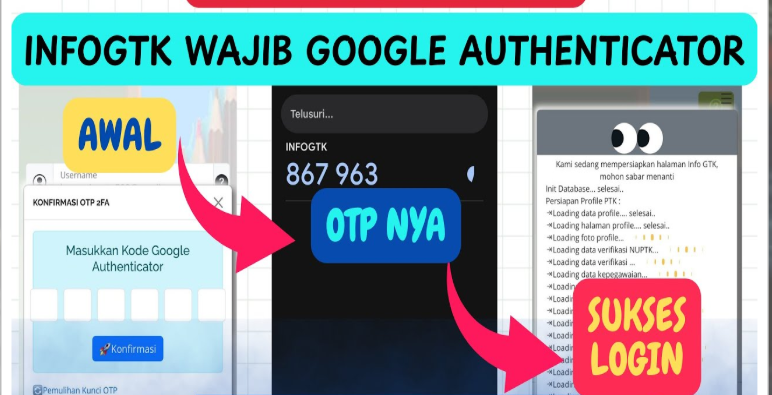
Belakangan ini, layanan InfoGTK mengalami pembaruan penting yang cukup ramai diperbincangkan, khususnya di kalangan guru. Mulai pertengahan September, setiap pengguna yang ingin masuk ke akun InfoGTK diwajibkan untuk melakukan aktivasi 2FA (Two-Factor Authentication) menggunakan aplikasi Google Authenticator. Tanpa aktivasi ini, pengguna tidak bisa login ke akun masing-masing.
Lalu bagaimana cara mengaktifkan 2FA ini cukup dengan HP saja, tanpa perlu laptop? Berikut ulasan lengkapnya.
Apa Itu 2FA Google Authenticator di InfoGTK?
2FA atau verifikasi dua langkah adalah sistem keamanan tambahan yang membuat login ke sebuah akun menjadi lebih aman. Setelah memasukkan username dan password, pengguna juga harus memasukkan kode OTP (One Time Password) yang muncul di aplikasi Google Authenticator.
Di InfoGTK, kebijakan ini diterapkan agar data para guru, terutama yang berkaitan dengan sertifikasi dan tunjangan, tetap aman dari penyalahgunaan.
Kenapa Harus Aktivasi 2FA?
Sistem terbaru InfoGTK tidak akan mengizinkan pengguna login jika 2FA belum diaktifkan. Jadi, mau tidak mau setiap guru wajib melakukan aktivasi. Bahkan jika jendela aktivasi ditutup, pengguna tetap tidak bisa masuk ke akun sebelum proses 2FA selesai.
Dengan kata lain, aktivasi ini bukan pilihan, melainkan keharusan.
Persiapan Sebelum Aktivasi
Sebelum memulai, pastikan hal-hal berikut:

-
HP Android/iOS yang sudah terhubung internet.
-
Aplikasi Google Authenticator, bisa diunduh di Play Store atau App Store.
-
Akses login ke akun InfoGTK melalui browser Google Chrome di HP.
Langkah-Langkah Cara Aktivasi 2FA InfoGTK dengan HP
Berikut tutorial aktivasi yang bisa langsung dipraktikkan:
-
Login ke InfoGTK
-
Buka Google Chrome di HP.
-
Ketik info gtk di kolom pencarian lalu masuk ke situs resmi.
-
Login menggunakan akun InfoGTK masing-masing.
-
-
Muncul Permintaan Aktivasi
-
Setelah berhasil masuk, akan langsung muncul permintaan aktivasi 2FA.
-
Jika jendela ini ditutup, maka login akan gagal. Jadi pilih lanjutkan.
-
-
Salin Kunci Aktivasi
-
Pada layar akan terlihat kode aktivasi (dalam huruf dan angka tebal).
-
Screenshot layar tersebut untuk cadangan.
-
Tekan lama kode, lalu pilih salin.
-
-
Buka Google Authenticator
-
Jalankan aplikasi Google Authenticator.
-
Tekan ikon tanda plus (+) di bagian bawah.
-
Pilih opsi Masukkan kunci penyiapan.
-
-
Masukkan Kunci Penyiapan
-
Pada kolom Nama akun, isi misalnya “InfoGTK”.
-
Pada kolom Kunci, tempelkan kode aktivasi yang sudah disalin.
-
Tekan Tambahkan.
-
-
Dapatkan Kode OTP
-
Google Authenticator akan menampilkan kode OTP enam digit yang berubah setiap 30 detik.
-
Salin kode tersebut.
-
-
Masukkan Kode OTP ke InfoGTK
-
Kembali ke browser InfoGTK.
-
Masukkan kode OTP yang muncul di aplikasi.
-
Tekan Aktivasi.
-
-
Login Berhasil
-
Jika kode benar, akun InfoGTK sudah aktif dengan 2FA.
-
Setiap kali login ulang, kode OTP baru harus dimasukkan dari aplikasi Google Authenticator.
-
Tips Tambahan
-
Gunakan Screenshot: Simpan screenshot kode aktivasi agar bisa dipakai jika HP berganti atau aplikasi terhapus.
-
Bisa di Dua Perangkat: Jika ingin OTP muncul di dua HP, cukup gunakan kode QR atau kunci aktivasi yang sama untuk ditambahkan di perangkat lain.
-
Lebih Aman: Jangan bagikan kode aktivasi atau OTP ke orang lain, karena bisa disalahgunakan untuk login ke akun Anda.
baca juga: Cara Ganti Akun PTK Untuk InfoGTK Kepala Sekolah, Guru, Tendik
Kesimpulan
Aktivasi 2FA Google Authenticator di InfoGTK kini menjadi wajib bagi semua guru. Untungnya, proses ini cukup mudah dilakukan hanya dengan menggunakan HP tanpa perlu laptop. Dengan mengikuti langkah-langkah di atas, keamanan akun InfoGTK Anda akan lebih terjaga, sekaligus memastikan akses data sertifikasi dan tunjangan tetap aman.
Jadi, jangan tunda lagi. Segera aktifkan 2FA di akun InfoGTK Anda agar bisa login dan menggunakan layanan tanpa kendala.