6 Cara Pindah WA dari HP Lama ke HP Baru Tanpa Menghilangkan Chat
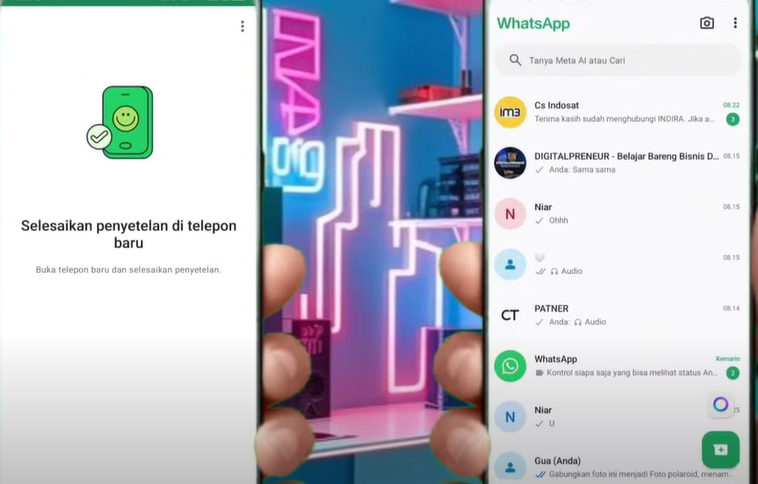
Memiliki ponsel baru tentu jadi momen yang menyenangkan. Namun, bagi banyak orang, salah satu kendala yang bikin ragu saat ganti HP adalah bagaimana memindahkan WhatsApp tanpa kehilangan riwayat chat dan media penting. Dulu, pengguna harus mengandalkan cadangan di Google Drive yang prosesnya bisa memakan waktu lama dan kadang tidak terbaca di perangkat baru. Kini, WA menghadirkan fitur transfer chat terbaru yang jauh lebih praktis, cepat, dan aman.
Artikel ini akan membahas latar belakang hadirnya fitur tersebut sekaligus panduan lengkap cara memindahkan WhatsApp dari HP lama ke HP baru tanpa kehilangan data sedikit pun.
Sekilas Fitur Transfer Chat WhatsApp
WhatsApp adalah aplikasi pesan instan yang sudah menjadi bagian penting dari kehidupan sehari-hari. Semua obrolan, foto, video, hingga dokumen kerja tersimpan di dalamnya. Tidak heran, saat pengguna berganti perangkat, kebutuhan untuk menjaga agar seluruh riwayat chat tidak hilang jadi hal utama.
Metode lama yang mengandalkan Google Drive memang masih tersedia, tetapi seringkali menimbulkan masalah. Selain membutuhkan waktu lama, hasil backup kadang gagal terbaca di HP baru. Melihat banyaknya keluhan, WA akhirnya merilis fitur transfer chat langsung antar perangkat dengan memanfaatkan koneksi WiFi. Proses ini jauh lebih cepat dan memungkinkan semua data dipindahkan, mulai dari chat pribadi, grup, foto, video, stiker, hingga file lainnya.
Persiapan Sebelum Memulai
Sebelum masuk ke langkah-langkah, ada beberapa hal yang harus diperhatikan agar proses berjalan mulus:
- Pastikan kedua HP (lama dan baru) terhubung ke jaringan WiFi yang sama.
- Nomor telepon WA di HP baru harus sama dengan HP lama.
- Aktifkan izin lokasi dan WiFi di kedua perangkat.
- Perbarui WhatsApp ke versi terbaru agar fitur transfer chat tersedia.
Langkah-Langkah Cara Pindah WhatsApp Ke HP Lain Tanpa Hilang Chat
1. Buka WhatsApp di HP Lama
- Ketuk ikon titik tiga di pojok kanan atas.
- Pilih Pengaturan, lalu masuk ke menu Chat.
- Scroll ke bawah dan pilih Transfer Chat.
2. Aktifkan Fitur Transfer


- Setelah masuk menu transfer, ketuk Mulai.
- WhatsApp akan meminta izin lokasi dan WiFi, aktifkan semuanya.
- Tunggu hingga muncul kode QR di layar HP lama.
3. Siapkan WA di HP Baru
- Install WhatsApp di perangkat baru dan login dengan nomor yang sama.
- Setelah memasukkan kode verifikasi, akan muncul pilihan Transfer Chat dari HP Lama.
- Pilih Lanjutkan, lalu aplikasi akan menampilkan kode QR.
4. Hubungkan Kedua HP
- Gunakan HP lama untuk memindai kode QR yang muncul di HP baru.
- Setelah discan, WhatsApp akan langsung memulai proses transfer.
5. Tunggu Proses Selesai
- Proses ini berlangsung cepat tergantung jumlah data.
- Setelah selesai, semua chat, grup, stiker, foto, dan video akan tampil utuh di HP baru.
6. Akhiri Proses di HP Lama
- Setelah data berhasil dipindahkan, WA di HP lama akan menampilkan opsi Selesai.
- Klik keluar akun. Tenang saja, riwayat di HP baru tidak akan terhapus meski akun keluar dari HP lama.
Kelebihan Metode Transfer Chat Terbaru
- Tidak perlu Google Drive: Proses lebih cepat dan tidak tergantung pada koneksi internet untuk mengunduh backup.
- Data lebih aman: Semua data dipindahkan langsung antar perangkat.
- Mendukung file lengkap: Chat, foto, video, musik, stiker, dan dokumen ikut terbawa.
- Mudah digunakan: Langkahnya sederhana tanpa harus setting tambahan.
Baca juga: Berhasil Cair 9 Juta! Modal WhatsApp X WaIDN, Ini Caranya!
Kesimpulan
Dengan fitur transfer chat terbaru, memindahkan WhatsApp ke HP baru kini bukan lagi hal yang merepotkan. Seluruh riwayat obrolan dan media bisa ikut berpindah tanpa ada yang hilang. Proses ini lebih cepat dibandingkan metode lama melalui Google Drive, serta lebih aman karena data langsung dipindahkan antar perangkat.
Jadi, jika kamu baru saja membeli HP baru, tidak perlu khawatir kehilangan chat penting. Ikuti langkah-langkah di atas, dan dalam hitungan menit semua data WA dari HP lama akan pindah ke HP baru dengan sempurna.