Solusi Tidak Bisa Tambah Siswa Melalui Sinkronisasi EMIS di RDM, Ini Solusi yang Paling Aman

Dalam pengelolaan data madrasah, sinkronisasi siswa dari EMIS ke RDM menjadi salah satu proses penting yang memudahkan operator. Dengan fitur ini, data siswa dapat ditarik secara otomatis tanpa harus diinput satu per satu. Namun, pada praktiknya, banyak operator madrasah mengeluhkan masalah tidak bisa menambahkan siswa melalui jalur sinkron EMIS di RDM.
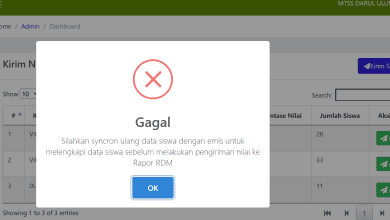
Masalah ini sering muncul tiba-tiba, meskipun sebelumnya proses sinkronisasi berjalan normal. Pesan error yang muncul biasanya berkaitan dengan ketidaksesuaian tahun ajaran, meskipun operator merasa sudah login pada tahun ajaran yang benar. Kondisi ini tentu menyulitkan, terlebih saat jumlah siswa cukup banyak dan waktu penginputan terbatas.
Jika tidak segera diatasi, operator terpaksa menggunakan metode manual yang memakan waktu dan berisiko terjadi kesalahan data.
Sekilas Tentang Sinkronisasi EMIS di RDM
Sinkronisasi EMIS di RDM adalah fitur yang memungkinkan penarikan data siswa langsung dari database EMIS ke dalam aplikasi RDM. Fitur ini dirancang untuk mempercepat proses input siswa, memastikan kesesuaian data, serta meminimalkan kesalahan pengetikan.
Namun, fitur sinkron ini sangat bergantung pada beberapa faktor, seperti kesesuaian tahun ajaran, jenis server yang digunakan, serta akses ke server pusat. Saat salah satu faktor tersebut bermasalah, sinkronisasi dapat gagal meskipun data di EMIS sudah benar.
Dalam kondisi tertentu, sinkronisasi EMIS melalui RDM versi hosting tidak dapat berjalan karena adanya pembatasan akses dari pusat.
Penyebab Tidak Bisa Tambah Siswa Lewat Sinkron EMIS
Masalah ini umumnya dialami oleh pengguna RDM versi hosting. Sistem menampilkan notifikasi bahwa data tidak bisa disinkronkan karena perbedaan tahun ajaran, padahal secara tampilan tahun ajaran sudah sesuai.


Faktor lain yang memengaruhi adalah pembatasan akses sinkronisasi dari server pusat ke server hosting, terutama jika server berada di luar negeri. Akibatnya, permintaan sinkronisasi tidak diterima meskipun prosedur sudah benar.
Tutorial Lengkap Mengatasi Tidak Bisa Sinkron Siswa di RDM
Berikut langkah-langkah yang dapat dilakukan untuk mengatasi masalah ini dengan aman dan efektif.
1. Cek Tahun Ajaran Saat Login
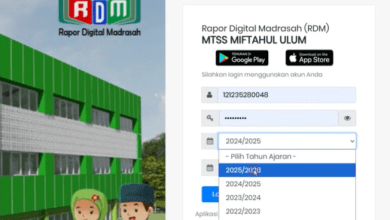
Pastikan saat login ke RDM, Anda memilih tahun ajaran dan semester yang sama dengan tahun ajaran aktif di EMIS. Jika sudah sesuai namun tetap gagal, berarti masalah bukan pada pengaturan tahun ajaran.
2. Identifikasi Jenis RDM yang Digunakan
Perhatikan apakah RDM yang digunakan berbasis hosting atau installer lokal. Jika menggunakan hosting dan sinkronisasi gagal terus, sebaiknya tidak memaksakan proses karena sistem kemungkinan menolak permintaan sinkron.
3. Siapkan RDM Versi Installer
Langkah paling efektif adalah menggunakan RDM versi installer berbasis local host. Instal RDM installer di komputer atau server lokal madrasah hingga siap digunakan.
4. Login ke RDM Installer
Setelah instalasi selesai, login ke RDM installer menggunakan akun lembaga. Pilih tahun ajaran yang sesuai, misalnya tahun ajaran 2025–2026 semester ganjil.
5. Buat Data Kelas Terlebih Dahulu
Sebelum melakukan sinkronisasi siswa, masuk ke menu lembaga dan buat data kelas sesuai kebutuhan. Tentukan tingkat, kurikulum, dan nama kelas. Simpan setiap perubahan hingga semua kelas tersedia.
Langkah ini penting karena siswa tidak bisa ditempatkan jika kelas belum tersedia.
6. Lakukan Sinkronisasi EMIS di RDM Installer
Masuk ke menu siswa, pilih data siswa, tentukan tingkat dan kelas, lalu klik sinkron EMIS. Pada RDM installer, sinkronisasi biasanya berjalan lancar tanpa muncul notifikasi error.
Setelah data siswa muncul, lengkapi penunjukan kelas dan simpan perubahan.
7. Pastikan Semua Tingkat Berhasil Disinkronkan
Ulangi proses sinkronisasi untuk setiap tingkat, mulai dari kelas terendah hingga tertinggi. Pastikan semua siswa dari EMIS sudah masuk ke RDM installer.
8. Backup Data dari RDM Installer
Setelah semua siswa berhasil masuk, lakukan backup data melalui menu backup. Unduh file backup dan simpan di tempat aman.
9. Restore Data ke RDM Versi Hosting
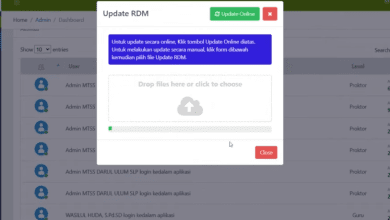
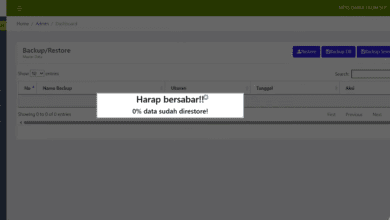
Login kembali ke RDM versi hosting. Masuk ke menu restore, unggah file backup yang diambil dari RDM installer. Tunggu hingga proses restore selesai.
Setelah selesai, data siswa hasil sinkronisasi akan otomatis muncul di RDM hosting.
BACA JUGA: 8 Cara Mengatasi Gagal Kirim Nilai Rapor di RDM 3.1 ke Server Pusat
Kesimpulan
Tidak bisa menambah siswa melalui sinkronisasi EMIS di RDM bukan berarti data bermasalah. Dalam banyak kasus, kendala ini disebabkan oleh pembatasan sistem pada RDM versi hosting.
Solusi paling efektif adalah melakukan sinkronisasi melalui RDM versi installer, kemudian memindahkan data ke RDM hosting menggunakan fitur backup dan restore. Dengan cara ini, operator tetap dapat memanfaatkan sinkron EMIS tanpa harus input manual satu per satu, sekaligus menjaga keakuratan data siswa.