Cara OPS Mengatasi Permintaan KODE OTP Google Authenticator | Aktivasi Mudah & Aman

Permintaan kode OTP (One Time Password) saat login ke VervalPD, Dapodik, atau sistem terkait lainnya kini menjadi hal umum yang harus dihadapi oleh para operator sekolah (OPS).
Kode OTP ini tidak dikirim melalui SMS atau email, melainkan harus diakses melalui aplikasi Google Authenticator yang terhubung langsung ke akun sekolah masing-masing. Sayangnya, banyak operator yang kebingungan saat tiba-tiba diminta OTP tanpa tahu harus bagaimana. Artikel ini akan membahas tuntas cara mengatasi dan mengaktifkan Google Authenticator secara aman dan praktis.
Mengapa Sekarang Wajib OTP?
Seiring meningkatnya kebutuhan akan keamanan data, terutama dalam pengelolaan sistem pendidikan seperti Dapodik dan VervalPD, sistem login kini dilengkapi dengan autentikasi dua faktor. Autentikasi ini meminta pengguna untuk tidak hanya memasukkan email dan password, tetapi juga kode OTP dari aplikasi Google Authenticator.
Tujuannya jelas: mencegah akses tidak sah dari pihak yang tidak berwenang meskipun mereka mengetahui email dan kata sandi. Dengan sistem ini, hanya pengguna yang memiliki akses ke aplikasi OTP di perangkat yang dapat login.
Jenis Akun yang Harus Dipahami OPS
Sebelum mengaktifkan Google Authenticator, penting bagi operator untuk memahami tiga jenis akun utama yang digunakan:
-
Akun Dapodik: Digunakan untuk login ke Web Data, Web BOS, dan SP Data.
-
Akun SDM Data: Untuk akses ke VervalPD, VervalPTK, VervalSP, dan E-Ijazah.
-
-
Akun PTK (Guru): Akun masing-masing guru untuk login Info GTK dan lainnya.
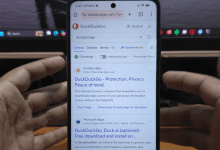
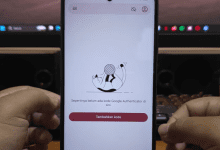
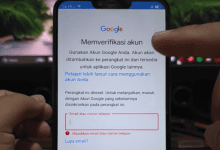
Setiap akun ini dapat dihubungkan dengan Google Authenticator secara terpisah, sehingga OPS harus memahami akun mana yang sedang diaktivasi.
Apa Itu OTP dan Bagaimana Cara Mendapatkannya?
OTP adalah kode rahasia yang berubah setiap 30 detik dan hanya bisa dilihat melalui aplikasi Google Authenticator yang terpasang di HP. Setiap kali login ke sistem, kode ini harus dimasukkan agar proses autentikasi berhasil. Dengan begitu, data lebih aman dari penyalahgunaan.
Jika belum pernah melakukan aktivasi Google Authenticator, dan tiba-tiba diminta OTP, maka kode tersebut tidak akan bisa didapatkan. Solusinya adalah meminta reset OTP ke Operator Dinas terlebih dahulu.
Langkah-Langkah Mengatasi Permintaan OTP
Jika Belum Pernah Aktivasi, Tapi Sudah Diminta OTP:
-
Segera hubungi Operator Dinas untuk meminta reset Google Authenticator.
-
Siapkan email akun SDM atau Dapodik yang bermasalah.
-
Beberapa dinas mungkin meminta surat permohonan, namun ada juga yang cukup lewat WhatsApp.
-
Tunggu proses reset selesai (biasanya cepat, sekitar 5 menit jika lancar).
-
Setelah reset berhasil, lanjutkan ke proses aktivasi seperti di bawah ini.
Langkah Aktivasi Google Authenticator (Setelah Reset atau Aktivasi Baru)
Persiapan:
-
Gunakan laptop untuk membuka web aktivasi, dan HP untuk scan QR code.
-
Pastikan jam di HP dan laptop sudah sinkron.
-
Download Google Authenticator dari Play Store atau App Store terlebih dahulu.
-
Disarankan melakukan aktivasi saat jam-jam sepi agar tidak terganggu oleh server sibuk.
Proses Aktivasi:
-
Buka aplikasi Google Authenticator di HP.
-
Tambahkan akun baru, lalu pilih “Pindai QR Code”.
-
Di laptop, login ke web seperti Dapodik atau VervalPD.
-
Pilih menu “Aktifkan Sekarang” dan tampilkan QR Code.
-
Foto atau screenshot QR code tersebut untuk jaga-jaga jika terjadi error.
-
Scan QR Code menggunakan aplikasi Google Authenticator.
-
Jika berhasil, akan muncul nama akun di aplikasi dengan OTP yang aktif dan terus berganti setiap 30 detik.
-
Masukkan kode OTP ke sistem saat diminta.
Tips Tambahan dan Solusi Jika Terhapus
-
Jika aplikasi Google Authenticator terhapus dari HP, scan ulang dari foto QR code yang telah disimpan sebelumnya.
-
Jika tidak punya salinan QR, minta reset ulang ke Dinas.
-
Selalu backup foto QR Code di tempat aman.
Penjelasan Penting untuk Login Setelah Aktivasi
Setelah Google Authenticator aktif:
-
Setiap kali login, operator harus memasukkan OTP terbaru dari aplikasi.
-
Perhatikan akun mana yang digunakan:
-
Jika login ke Dapodik, SP Data, atau BOS, gunakan OTP dari akun Dapodik.
-
Jika login ke VervalPD, VervalPTK, atau E-Ijazah, gunakan OTP dari akun SDM Data.
-
Untuk akun guru (PTK), aktivasi dan login dilakukan masing-masing oleh guru yang bersangkutan dengan email pribadi mereka.
Penutup
Penggunaan Google Authenticator dalam sistem pendidikan memang menambah satu langkah keamanan, namun sangat efektif untuk melindungi data sekolah dari akses ilegal. Operator sekolah tidak perlu khawatir, karena aktivasi dan penggunaan OTP ini mudah, aman, dan bisa dilakukan sendiri dengan panduan yang tepat.
Dengan mengikuti panduan ini, OPS dapat memastikan keamanan akun sekolah tetap terjaga dan terhindar dari kendala login yang merepotkan. Semoga panduan ini bermanfaat dan membantu semua operator lebih percaya diri menghadapi tantangan teknis harian.