Cara Menggunakan Virtual Master Roblox Terbaru, Cukup Impor!
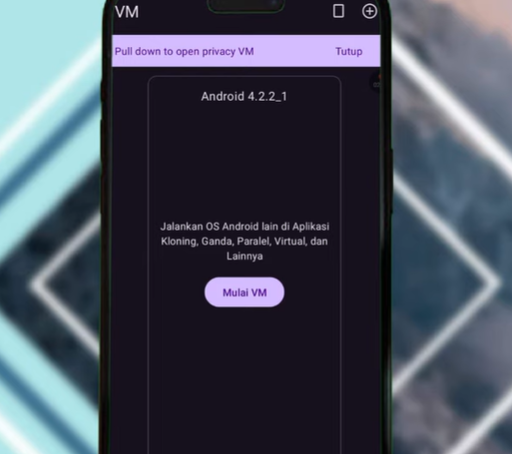
Dalam beberapa bulan terakhir, penggunaan aplikasi virtual di perangkat Android kembali ramai dibicarakan. Salah satunya adalah Virtual Master, sebuah aplikasi mesin virtual yang memungkinkan pengguna menjalankan sistem Android tambahan di dalam ponsel. Aplikasi ini cukup populer di kalangan pemain Roblox karena bisa digunakan untuk menjalankan game dalam mode terpisah, bahkan untuk aktivitas AFK sepanjang hari.
Banyak pengguna yang penasaran bagaimana cara kerja Virtual Master serta bagaimana menggunakannya untuk memainkan Roblox. Berdasarkan pengalaman yang kerap dibagikan pengguna, berikut penjelasan lengkap mengenai latar belakang dan langkah-langkah penggunaan Virtual Master, khususnya untuk Roblox.
Mengenal Fungsi Virtual Master di Android
Virtual Master berfungsi sebagai mesin virtual yang membuat ruang Android kedua di dalam satu perangkat. Dengan begitu, pengguna seolah memiliki dua ponsel dalam satu perangkat fisik. Fitur ini digunakan untuk berbagai kebutuhan, mulai dari menjalankan aplikasi ganda hingga melakukan aktivitas gaming tanpa mengganggu aplikasi utama.
Bagi pemain Roblox, Virtual Master menjadi solusi ketika ingin menjalankan Roblox secara terpisah atau melakukan AFK farming tanpa mengganggu penggunaan ponsel utama. Karena sifatnya yang gratis dan mudah digunakan, aplikasi ini banyak diunduh oleh mereka yang ingin memanfaatkan mode virtual secara praktis.
Cara Menginstal Virtual Master Lewat Play Store
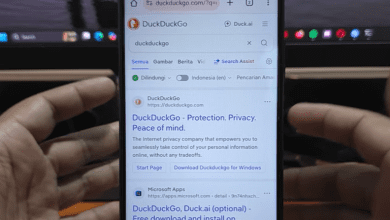
Langkah awal yang perlu dilakukan tentu mengunduh aplikasinya terlebih dahulu. Virtual Master tersedia secara gratis di Play Store dengan nama Virtual Master Android Clone.
Cara menginstalnya:
- Buka aplikasi Play Store.
- Ketik Virtual Master pada kolom pencarian.
- Pilih aplikasi yang bernama Virtual Master Android Clone.
- Tekan Instal dan tunggu proses selesai.
- Setelah itu, tekan Buka untuk menjalankan aplikasinya.
Setelah aplikasi terbuka pertama kali, biasanya pengguna diminta untuk melakukan aktivasi awal agar fitur berjalan dengan sempurna.


Membuat Perangkat Virtual Baru
Setelah aplikasi siap digunakan, langkah berikutnya adalah membuat ruang virtual atau yang disebut PM (Virtual Master).
Berikut langkah-langkahnya:
- Buka aplikasi Virtual Master.
- Tekan tanda plus yang berada di bagian pojok kanan atas.
- Pilih opsi membuat PM baru.
- Setelah itu, Anda akan diarahkan ke daftar sistem Android yang bisa digunakan.
- Pilih versi Android yang diinginkan, seperti Android 4, 5, 7, 9, atau 11.
- Jika ingin sistem yang berbeda, ada juga opsi menambahkan custom ROM.
- Setelah memilih versi, tekan Unduh atau Instal.
- Setelah proses unduhan selesai, tekan Berikutnya.
- Pilih Mulai PM untuk mengaktifkan perangkat virtual.
Proses memuat sistem biasanya berlangsung selama beberapa detik. Ketika selesai, layar virtual akan muncul seperti tampilan ponsel baru.
Memahami Fitur Virtual Master
Saat perangkat virtual aktif, pengguna akan melihat beberapa ikon penting, seperti:
- Logo PM sebagai menu utama.
- Import untuk memasukkan aplikasi dari ponsel asli.
- Home, Back, dan Mini untuk navigasi layar.
- To Phone untuk kembali ke perangkat utama.
- Pengaturan untuk mengatur notifikasi, volume, atau screenshot.
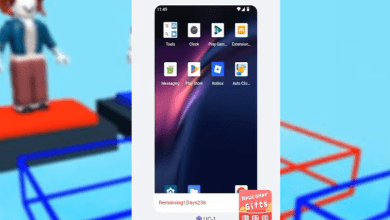
Tampilan ini bekerja layaknya ponsel kedua dengan fitur lengkap yang dapat menjalankan berbagai aplikasi, termasuk Roblox.
Cara Mengimpor Roblox ke Virtual Master
Agar Roblox dapat dijalankan di ruang virtual, aplikasi tersebut harus diimpor terlebih dahulu. Berikut cara lengkapnya:
- Jalankan Virtual Master hingga masuk ke tampilan Android virtual.
- Tekan tombol home virtual di tengah.
- Pilih menu Add Apps.
- Tekan Import.
- Cari aplikasi Roblox yang sudah terinstal di perangkat utama.
- Pilih Roblox dan tekan Impor.
- Tunggu proses pemindahan selesai.
Setelah berhasil diimpor, Roblox akan muncul di layar virtual seperti aplikasi bawaan. Pengguna dapat menjalankannya kapan saja tanpa mengganggu aktivitas di ponsel utama.
Menjalankan Roblox di Virtual Master
Setelah aplikasi muncul, cukup tekan ikon Roblox dan jalankan seperti biasa. Keunggulan menggunakan Virtual Master untuk Roblox adalah pengguna bisa melakukan AFK hingga 24 jam karena sistem virtual tetap berjalan meski ponsel tidak dipakai untuk hal lain.
Dengan begitu, pemain bisa menyelesaikan misi, farming, atau aktivitas idle lain tanpa takut keluar dari game.
BACA JUGA; Cara Menggunakan VphoneOS Untuk Roblox Bisa AFK 24 Jam no DC
Kesimpulan
Virtual Master menawarkan pengalaman menggunakan ponsel virtual yang praktis dan gratis. Aplikasi ini sangat bermanfaat bagi pemain Roblox yang ingin menjalankan game secara terpisah atau AFK dengan lebih aman. Mulai dari instalasi, pembuatan perangkat virtual, hingga impor aplikasi dapat dilakukan dengan mudah.
Selama perangkat memiliki ruang memadai,aplikasi ini bisa menjadi alat tambahan yang sangat membantu. Dengan mengikuti langkah-langkah di atas, Anda dapat menggunakan aplikasi ini secara maksimal dan memainkan Roblox tanpa hambatan. Semoga panduan ini membantu Anda memahami cara kerjanya dan mempraktikkannya dengan baik.