Cara Mengembalikan Kode Google Authenticator yang Hilang dengan Aman dan Cepat
Google Authenticator menjadi salah satu sistem keamanan paling banyak digunakan saat ini, terutama untuk melindungi akun email, media sosial, aplikasi keuangan, hingga platform kripto. Sistem ini bekerja dengan menampilkan kode verifikasi yang berubah setiap beberapa detik dan hanya bisa diakses dari perangkat yang terhubung.
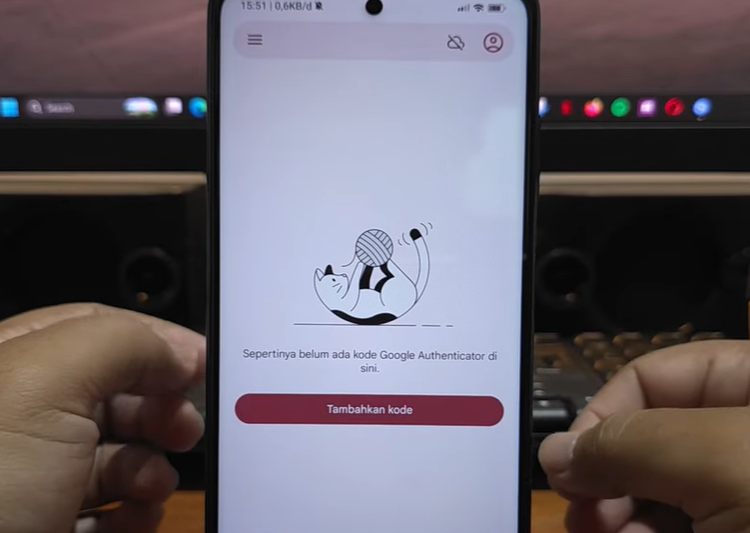
Masalah mulai muncul ketika pengguna membuka aplikasi Google Authenticator, namun seluruh kode yang sebelumnya tersimpan tiba-tiba menghilang. Tidak ada akun, tidak ada data, dan sinkronisasi juga tidak aktif. Kondisi ini membuat banyak orang panik karena mereka tidak bisa login ke akun penting yang memerlukan kode dua langkah.
Sebagian besar kasus terjadi karena pengguna mengganti perangkat, reset ponsel, atau keluar dari akun Google yang sebelumnya dipakai untuk menyimpan sinkronisasi. Tanpa akun utama yang benar, data kode memang tidak akan muncul kembali.
Namun, kabar baiknya, kode Google Authenticator yang hilang masih bisa dikembalikan selama akun Google utama masih bisa diakses. Yang perlu dilakukan adalah memperbaiki koneksi antara aplikasi Google Authenticator dengan akun Google yang menjadi penyimpannya.
Sekilas Tentang Sistem Sinkronisasi Google Authenticator
Google Authenticator kini memiliki fitur sinkronisasi berbasis akun Google. Artinya, semua kode yang disimpan sebenarnya melekat pada akun Google, bukan hanya pada perangkat.
Jika pengguna login ke akun yang berbeda, maka kode tidak akan muncul meskipun sebelumnya sudah pernah dibuat. Karena itu, langkah utama bukan memperbaiki aplikasinya, tetapi memastikan akun Google yang benar sudah terhubung.
Dengan memahami konsep ini, proses pemulihan menjadi jauh lebih mudah dan aman.
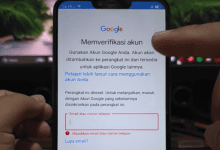
Tutorial Lengkap Cara Mengembalikan Kode Google Authenticator yang Hilang
1. Buka Aplikasi Google Authenticator
Masuk ke aplikasi dan perhatikan apakah daftar kode benar-benar kosong.
2. Cek Profil Akun Google
Tap ikon profil di bagian atas. Periksa apakah ada akun Google yang sedang aktif.
3. Tambahkan Akun Google Utama
Jika tidak ada akun yang sesuai, pilih tambahkan akun Google.
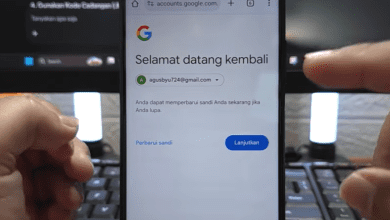
4. Login Menggunakan Akun Lama
Masukkan alamat email Google yang sebelumnya digunakan untuk menyimpan kode.
5. Masukkan Kata Sandi
Ketik sandi akun dengan benar lalu lanjutkan.
6. Lewati Permintaan Nomor Telepon
Jika muncul opsi menambahkan nomor, pilih tidak sekarang.
7. Setujui Ketentuan
Klik setuju dan tunggu proses login selesai.
8. Pilih Akun yang Baru Ditambahkan
Kembali ke halaman awal dan pilih akun Google yang baru masuk.
9. Aktifkan Sinkronisasi
Pastikan status penyimpanan kode sudah aktif.
10. Tutup dan Buka Kembali Aplikasi
Refresh aplikasi untuk melihat apakah kode muncul.
11. Jika Kode Tidak Muncul, Buka Gmail
Masuk ke aplikasi Gmail menggunakan akun yang sama.
12. Masuk ke Pengelola Akun Google
Pilih akun, lalu buka menu keamanan.
13. Cari Menu Autentikator
Scroll hingga menemukan bagian autentikator.
14. Hapus Autentikator Lama
Pilih hapus agar bisa mengatur ulang.
15. Siapkan Autentikator Baru
Pilih tidak dapat memindahkannya jika hanya satu perangkat.
16. Salin Kunci Penyiapan
Kunci ini akan muncul. Kunci dulu agar tidak berubah lalu salin.
17. Kembali ke Google Authenticator
Pilih tambahkan kode.
18. Pilih Masukkan Kunci Penyiapan
Tempelkan kode yang tadi disalin.
19. Beri Nama Akun
Masukkan nama agar mudah dikenali.
20. Simpan dan Verifikasi
Kode akan muncul kembali dan siap digunakan.
Kesimpulan
Kode Google Authenticator yang hilang bukan berarti tidak bisa dikembalikan. Selama akun Google utama masih dapat diakses, proses pemulihan bisa dilakukan dengan aman melalui sinkronisasi ulang dan pengaturan ulang autentikator. Dengan mengikuti langkah di atas secara teliti, pengguna bisa kembali mengamankan akun mereka tanpa harus membuat akun baru atau kehilangan akses penting.