
Cara Mengatasi App Player Detected di Redfinger Terbaru Pasti Berhasil!
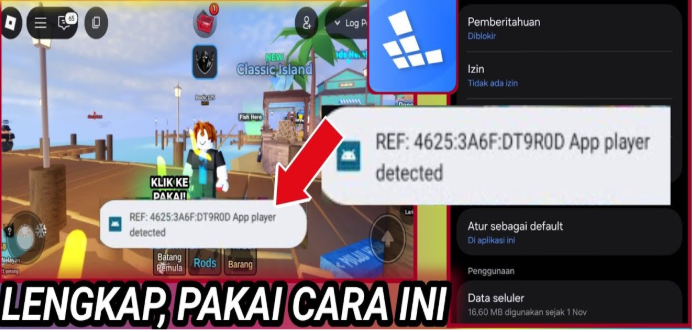
Aplikasi Redfinger menjadi salah satu layanan cloud Android yang populer untuk AFK game seperti Roblox. Namun, banyak pengguna tiba-tiba menemukan notifikasi App Player Detected saat membuka game tertentu.
Notifikasi ini muncul karena sistem keamanan game mendeteksi adanya aktivitas yang mirip emulator. Akibatnya, game bisa force close, tidak bisa login, atau berjalan tidak stabil. Kondisi ini tentu membuat pemain bingung, apalagi ketika sudah menyiapkan akun dan kebutuhan AFK. Karena itulah tutorial mengatasi masalah ini sangat dicari oleh pengguna Redfinger.
Sekilas Tentang Penyebab “App Player Detected” di Roblox
Masalah App Player Detected bukan sepenuhnya kesalahan pengguna. Pada dasarnya, beberapa game memiliki sistem anti-emulator yang sensitif. Begitu game mendeteksi tanda perangkat virtual atau versi sistem yang tidak sesuai, peringatan langsung muncul. Selain itu, penggunaan data atau cache game yang rusak juga dapat memicu notifikasi tersebut. Oleh karena itu, solusi utama biasanya berkaitan dengan pengaturan sistem Android Redfinger serta reset data aplikasi.
Tutorial Mengatasi App Player Detected di Redfinger
1. Mengubah Versi Sistem Android di Redfinger
Mengubah versi Android sering menjadi solusi paling efektif karena beberapa game hanya mendukung tipe sistem tertentu.
Berikut langkah-langkahnya:
-
Masuk ke aplikasi Redfinger menggunakan akun yang biasa digunakan.
-
Arahkan ke menu pengaturan atau setting di dalam aplikasi.
-
-
Cari opsi System Version atau Android Version.
-
Akan muncul beberapa pilihan versi seperti Android 8, Android 10, dan Android 12.
-
Jika sebelumnya menggunakan Android 10, ubah ke Android 12 atau sebaliknya.
-
Restart server Redfinger agar perubahan berjalan maksimal.


Perubahan versi Android membantu game “membaca” perangkat sebagai sistem baru sehingga deteksi emulator biasanya hilang.
2. Menghapus Data Game yang Bermasalah
Cache atau data game yang tersimpan di Redfinger kadang ikut terbaca sebagai aktivitas emulator. Menghapusnya bisa membuat game melakukan refresh.
Langkah-langkahnya:
-
Buka menu Setting di dalam Android Redfinger.
-
Masuk ke App atau Applikasi.
-
Cari game yang memunculkan peringatan App Player Detected.
-
Tekan Storage atau Penyimpanan.
-
Pilih Clear Data dan Clear Cache.
-
Jika diperlukan, lakukan uninstall lalu install ulang melalui Play Store di dalam Redfinger.
Meskipun sederhana, metode ini sangat ampuh terutama jika notifikasi muncul setelah update game.
3. Reinstall Game untuk Menghilangkan Bug Deteksi
Jika setelah ganti versi Android masalah belum hilang, reinstall menjadi pilihan terakhir. Penghapusan total membuat game mengunduh ulang semua file sehingga data yang dianggap mencurigakan tidak lagi terbaca.
Langkah:
-
Uninstall game dari menu aplikasi.
-
Restart virtual device Redfinger.
-
Masuk kembali ke Play Store dan install ulang gamenya.
-
Login kembali seperti biasa.
Cara ini sering berhasil karena game benar-benar memulai instalasi dari awal.
Kesimpulan
Peringatan App Player Detected pada Redfinger sebenarnya bisa diatasi dengan mudah jika memahami penyebabnya. Mengganti versi Android, menghapus data game, hingga reinstall game merupakan solusi utama yang terbukti efektif. Kombinasi ketiga langkah tersebut biasanya mampu menghilangkan notifikasi sehingga pengguna bisa kembali AFK tanpa hambatan. Dengan mengikuti tutorial di atas, Redfinger dapat kembali stabil dan game berjalan normal tanpa gangguan sistem deteksi emulator.


