Cara Memindahkan Akun Google ke HP Lain Meski Lupa Kata Sandi

Akun Google merupakan pusat kendali bagi berbagai layanan digital seperti Gmail, YouTube, Play Store, Google Drive, dan masih banyak lagi. Namun, masalah umum yang sering terjadi adalah lupa kata sandi akun Google, apalagi saat ingin memindahkan akun tersebut ke perangkat baru.
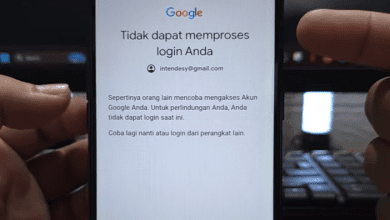
Biasanya, untuk memindahkan akun Google ke HP lain, pengguna diminta memasukkan kata sandi sebagai langkah verifikasi. Jika lupa sandi, banyak orang mengira akun tersebut tidak bisa dipindahkan. Tapi sebenarnya, Google menyediakan opsi pemulihan yang memudahkan proses login meskipun lupa kata sandi.
Melalui artikel ini, kita akan mendapatkan panduan langkah demi langkah memindahkan akun Google ke HP lain meski tidak ingat sandinya. Berikut penjelasan lengkapnya:
Cara Memindahkan Akun Google ke HP Lain Meski Lupa Sandi
1. Buka Aplikasi Gmail di HP Baru
-
Sambungkan HP baru ke internet.
-
Buka aplikasi Gmail, lalu pilih “Tambahkan akun lainnya”.
-
Pilih jenis akun Google.
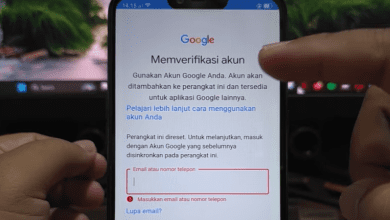
2. Masukkan Alamat Email Akun Google
-
Ketikkan alamat email dari akun Google yang ingin dipindahkan.
-
-
Setelah itu, pilih “Selanjutnya”.

3. Ketika Diminta Kata Sandi, Pilih “Lupa Sandi”
-
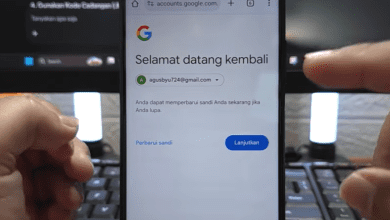
Karena Anda lupa password-nya, klik opsi “Lupa sandi”.
-
Google akan meminta Anda memasukkan sandi terakhir yang Anda ingat. Jika tetap lupa, pilih “Coba cara lain”.
4. Verifikasi Melalui Perangkat Lain
-
Google akan mengirimkan notifikasi ke perangkat yang masih login dengan akun tersebut.
-
Di perangkat lama, akan muncul notifikasi permintaan login. Klik “Ya”, lalu pilih angka yang diminta (misalnya: 58).
-
Setelah itu, HP baru akan secara otomatis mendapat izin untuk login.
5. Buat Kata Sandi Baru
-
Karena lupa sandi lama, Google akan memberikan opsi untuk mengganti sandi dengan yang baru.
-
Buat sandi baru yang kuat dan mudah Anda ingat, lalu simpan jika diminta oleh perangkat.
6. Selesaikan Proses Login
-
Setelah mengganti sandi dan menyimpannya, akun Google akan otomatis masuk ke HP baru.
-
Pilih “Saya setuju” dan lanjutkan proses seperti biasa.
7. Cek Notifikasi Keamanan dan Validasi
-
Akan muncul notifikasi keamanan dari Google.
-
Cek satu per satu notifikasi tersebut dan pastikan tidak ada masalah atau aktivitas mencurigakan.
Langkah Tambahan: Menghapus Akun Google dari Perangkat Lama (Opsional)
Jika akun Google sudah berhasil dipindahkan, dan Anda tidak ingin akun tersebut tetap tertaut di HP lama, maka:
-
Buka Setelan → pilih Google → pilih akun yang ingin dihapus.
-
Klik ikon tiga titik / menu lainnya, lalu pilih “Hapus akun”.
-
Konfirmasi penghapusan. Setelah ini, akun Google hanya akan aktif di HP baru.
❗ Catatan: Jika Anda masih ingin akun Google tersebut aktif di dua perangkat (lama dan baru), tidak perlu menghapus akun dari perangkat sebelumnya.
Kesimpulan
Memindahkan akun Google ke HP baru meskipun lupa sandi sebenarnya sangat mungkin dilakukan, selama Anda masih memiliki akses ke perangkat lama yang sebelumnya sudah login. Fitur keamanan dari Google seperti notifikasi verifikasi sangat membantu untuk memulihkan akun secara cepat tanpa harus menjawab pertanyaan rumit.