Cara Membuat Rombel Di Dapodik 2026 B Saat Menu Aksi Tidak Muncul
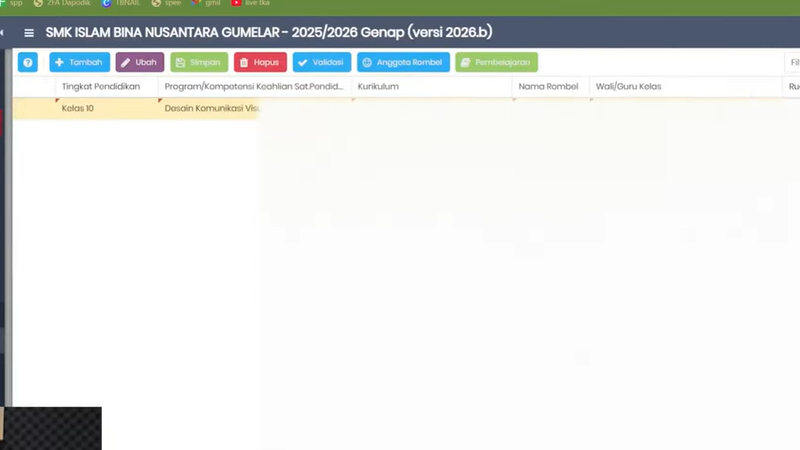
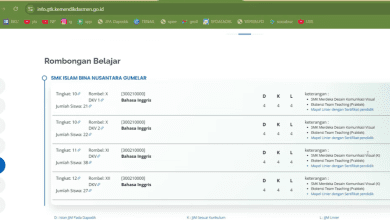
Sejak rilis Dapodik versi 2026 B, banyak operator sekolah mendapati kondisi data rombongan belajar yang kosong. Situasi ini cukup sering menimbulkan kepanikan, terutama ketika membuka beranda dan melihat indikator rombel berstatus invalid. Bahkan pada menu rombel reguler, sebagian pengguna tidak lagi menemukan menu aksi seperti pada versi sebelumnya. Padahal, rombongan belajar merupakan komponen penting yang berkaitan langsung dengan validasi peserta didik, pembelajaran, hingga laporan sekolah.
Masalah rombel kosong ini sebenarnya bukan kesalahan sistem yang fatal. Dapodik 2026 B hanya mengubah alur pengisian rombel, sehingga beberapa proses yang dulu otomatis kini perlu dilakukan secara manual. Selama operator memahami langkah-langkahnya, pembuatan rombel tetap bisa dilakukan dengan aman dan cepat tanpa mengganggu data lainnya.
Sekilas Tentang Perubahan Menu Rombel di Dapodik 2026 B
Pada versi terbaru ini, menu aksi pada rombel reguler memang sudah tidak tersedia. Ketika halaman rombel direfresh, tombol tersebut tetap tidak muncul. Kondisi ini menandakan bahwa pengelolaan rombel tidak lagi mengandalkan aksi lanjutan, melainkan dibuat langsung dari proses tambah rombel baru.
Artinya, operator sekolah harus membangun ulang rombel secara manual, mulai dari menentukan tingkat kelas, nama rombel, wali kelas, ruang kelas, hingga pengisian anggota rombel dan pembelajaran. Walau terdengar panjang, proses ini sebenarnya cukup sederhana jika dilakukan secara bertahap.
Langkah Awal Mengatasi Invalid Rombel
Ketika status rombel dinyatakan invalid, langkah pertama yang perlu dilakukan adalah masuk ke menu rombel. Pilih menu rombel reguler, lalu pastikan tidak perlu mencari menu aksi karena memang tidak disediakan lagi. Fokus utama adalah membuat rombel baru agar struktur data kembali terbaca oleh sistem.
Pastikan seluruh data dasar sekolah sudah sinkron, seperti peserta didik dan GTK, sehingga saat pengisian rombel tidak terjadi kendala lanjutan.
Tutorial Membuat Rombel Baru di Dapodik 2026.B
-
Masuk ke menu rombel reguler dan klik tambah rombel baru
Pada tahap ini, operator diminta menentukan tingkat kelas terlebih dahulu. Misalnya memilih kelas 10 untuk rombel awal. -
-
Menentukan program keahlian dan kurikulum
Pilih program keahlian sesuai jurusan di sekolah, lalu tentukan kurikulum yang digunakan. Penyesuaian ini penting agar pembelajaran nantinya bisa diinput dengan benar. -
Mengisi nama rombel dan wali kelas
Nama rombel sebaiknya dibuat jelas dan konsisten, misalnya 10 DKV 1. Setelah itu, tentukan wali kelas sesuai penugasan di sekolah. -
Menentukan ruang kelas dan opsi tambahan
Pilih ruang kelas yang digunakan. Jika tidak menerapkan sistem moving class dan tidak melayani kebutuhan khusus, bagian ini bisa dikosongkan. -
Menyimpan rombel
Setelah seluruh data terisi, klik simpan. Rombel baru akan muncul di daftar rombel reguler.
Memasukkan Anggota Rombel dari Rombel Sebelumnya
-
Klik nama rombel yang baru dibuat
Masuk ke menu anggota rombel untuk mulai mengisi peserta didik. -
Memilih rombel semester sebelumnya
Pilih rombel lama dari semester sebelumnya agar data siswa bisa dilanjutkan tanpa harus mengacak ulang. -
Menampilkan dan memblok seluruh siswa
Gunakan fitur tampilkan semua, lalu blok seluruh nama siswa. Bisa dilakukan dengan klik nama paling atas, tekan shift, lalu klik nama paling bawah, atau menggunakan Ctrl A. -
Memindahkan siswa ke rombel baru
Setelah semua siswa diblok, pindahkan ke rombel baru dengan status lanjutan semester. Sistem akan otomatis menghitung jumlah peserta didik. -
Menyimpan dan menutup proses anggota rombel
Jika sudah selesai, tutup menu anggota rombel dan lanjutkan ke tahap berikutnya.
Mengisi Data Pembelajaran di Rombel
-
Masuk ke menu pembelajaran pada rombel
Pilih mata pelajaran yang akan diinput, misalnya Bahasa Indonesia. -
Menentukan guru pengampu
Cari nama guru sesuai data GTK yang tersedia di sistem. -
Mengisi nomor SK dan tanggal SK
Nomor SK dapat disesuaikan dengan kebijakan sekolah, baik per semester maupun per tahun ajaran. -
Mengisi alokasi waktu
Tentukan jumlah jam pelajaran, misalnya empat jam per minggu. -
Menyimpan pembelajaran
Setelah semua kolom terisi, klik simpan dan tutup menu.
Mengulang Proses untuk Semua Tingkat Kelas
Langkah yang sama dilakukan untuk rombel lainnya, seperti kelas 10 jurusan lain, kelas 11, hingga kelas 12. Kunci utamanya adalah selalu memilih rombel semester sebelumnya agar data siswa tetap konsisten. Untuk rombel dengan banyak halaman peserta didik, pastikan seluruh halaman sudah dipindahkan agar tidak ada siswa yang tertinggal.
Validasi Akhir dan Pengecekan Beranda
Setelah seluruh rombel selesai dibuat, buka menu validasi lokal dan lakukan refresh. Jika masih ada peserta didik yang belum masuk rombel, berarti masih ada tingkat kelas yang belum dibuat. Setelah semua rombel lengkap, status invalid rombel akan hilang dan hanya menyisakan warning ringan yang tidak berpengaruh besar.
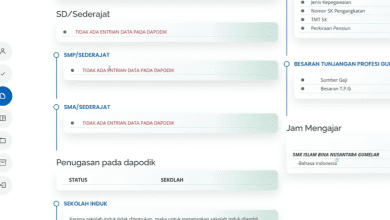
Terakhir, refresh halaman beranda. Data rombel dan jumlah peserta didik akan tampil normal sesuai kondisi sekolah.
Kesimpulan
Tidak munculnya menu aksi pada rombel di Dapodik 2026.b bukanlah kesalahan fatal. Sistem hanya mengubah mekanisme kerja sehingga pembuatan rombel dilakukan secara manual. Dengan mengikuti langkah-langkah yang tepat, operator sekolah dapat menyelesaikan pembuatan rombel dengan cepat, rapi, dan aman. Selama data diisi berurutan dan teliti, validasi rombel akan kembali normal tanpa perlu panik atau melakukan instal ulang.