Cara Membuat Rombel dan Menaikkan Kelas di Dapodik 2026

Setiap awal tahun ajaran, satuan pendidikan perlu melakukan pembaruan data peserta didik di aplikasi Dapodik (Data Pokok Pendidikan). Dua kegiatan penting yang harus dilakukan adalah membuat rombongan belajar (rombel) baru dan menaikkan kelas peserta didik. Proses ini menjadi penting untuk memastikan validitas data siswa, kesiapan dalam proses pembelajaran, serta kelancaran administrasi pendidikan seperti pembagian guru dan jadwal pelajaran.
Aplikasi Dapodik 2026 menghadirkan beberapa perubahan dibandingkan versi sebelumnya. Salah satu perubahan signifikan adalah tidak tersedianya lagi menu aksi otomatis untuk menaikkan kelas, sehingga operator sekolah perlu membuat rombel baru secara manual dan menambahkan peserta didik berdasarkan jenjangnya masing-masing.
Cara Membuat Rombel dan Menaikkan Kelas di Dapodik 2026
Berikut adalah langkah-langkah lengkap membuat rombel dan menaikkan kelas di Dapodik 2026:
1. Urutan Pengerjaan Rombel
Disarankan untuk membuat rombel dimulai dari jenjang atau kelas tertinggi terlebih dahulu. Tujuannya untuk menghindari kesalahan penempatan siswa yang sering terjadi jika dimulai dari kelas bawah. Urutan yang disarankan sebagai berikut:
-
TK: mulai dari TKB, lalu lanjut ke TKA
-
SD: kelas 6 → 5 → 4 → 3 → 2 → 1
-
SMP: kelas 9 → 8 → 7
-
-
SMA: kelas 12 → 11 → 10
-
SMK: mulai dari kelas 13 jika ada, lalu ke kelas 12, 11, dan seterusnya
Untuk kelas 1 SD atau TKA (peserta didik baru), pastikan sinkronisasi dilakukan terlebih dahulu agar data siswa baru bisa terdeteksi.
2. Membuat Rombel Baru
Langkah-langkah membuat rombel:
-
Masuk ke aplikasi Dapodik 2026
-
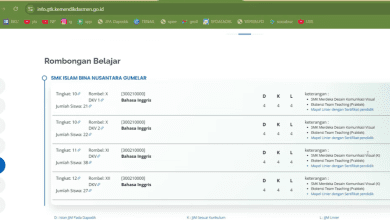
Pilih menu Rombongan Belajar
-
Klik submenu Reguler
-
Klik tombol Tambah
-
Pilih Jenis Rombel: Kelas
-
Tentukan Tingkat Pendidikan, misalnya Kelompok B untuk TKB atau Kelas 6 untuk SD
-
Pilih Kurikulum: Pilih antara Kurikulum 2013 atau Kurikulum Merdeka, tergantung implementasi di sekolah
-
Masukkan Nama Rombel sesuai pembagian kelas di sekolah, misalnya Khadijah, Abu Bakar, Umar, dll
-
Pilih Wali Kelas
-
Tentukan Ruang Kelas. Ruang bisa digunakan bersama oleh lebih dari satu rombel
-
Klik Simpan
3. Menambahkan Anggota Rombel
-
Klik salah satu rombel yang sudah dibuat
-
Pilih menu Anggota Rombel
-
Pilih status pendaftaran siswa:
-
Naik Kelas untuk siswa lama yang melanjutkan jenjang
-
Siswa Baru untuk siswa yang baru diterima
-
Mengulang untuk siswa yang tidak naik kelas
-
-
Untuk memilih siswa, bisa satu per satu atau sekaligus dengan menahan tombol
Ctrllalu menarik ke kolom rombel -
Gunakan fitur Urutkan Nama (Sort Ascending) untuk mempermudah pencarian siswa
4. Penyesuaian dan Koreksi
Jika ada kesalahan dalam penempatan siswa ke rombel:
-
Klik nama siswa
-
Pilih Keluarkan dari Rombel
-
Untuk mengeluarkan banyak siswa sekaligus:
-
Pilih semua siswa kecuali satu
-
Seret ke kolom kanan lalu lepaskan
-
Klik siswa terakhir, pilih keluarkan seperti biasa
-
Semua siswa akan keluar secara massal
-
5. Menyelesaikan Rombel Lain
Lakukan hal yang sama untuk semua rombel sesuai jenjang dan jumlah rombel yang ada. Misalnya, setelah menyelesaikan TKB, lanjutkan ke TKA. Jika belum ada data siswa baru, proses pembuatan rombel TKA bisa ditunda.
6. Penyesuaian Nama Rombel
Jika salah memberikan nama rombel:
-
Klik tombol Ubah
-
Ganti nama rombel dan wali kelas
-
Klik Simpan
Kesimpulan
Proses pembuatan rombel dan kenaikan kelas di Dapodik 2026 memerlukan ketelitian dan strategi pengerjaan yang terstruktur. Dengan mengikuti urutan pengerjaan dari kelas tertinggi ke bawah dan memanfaatkan fitur pengelolaan siswa, operator sekolah dapat menghindari banyak kesalahan.
Walaupun tidak lagi tersedia fitur otomatis menaikkan kelas seperti versi sebelumnya, proses manual ini tetap efektif jika dikerjakan dengan benar. Validitas dan kelengkapan data rombel akan sangat mendukung kegiatan pembelajaran di tahun ajaran baru.