Cara Aktivasi Virtual Master di Android 12, 13, 14, dan 15 100% Berhasil!
Seiring berkembangnya sistem operasi Android, banyak aplikasi yang membutuhkan izin tambahan agar bisa berjalan normal. Salah satu aplikasi yang cukup sering mengalami kendala adalah Virtual Master, yaitu aplikasi virtual Android yang memungkinkan pengguna menjalankan sistem Android di dalam perangkat aslinya.
Pada Android 11 ke atas, khususnya Android 12, 13, 14, hingga 15, sistem keamanan semakin diperketat. Hal ini membuat proses instalasi Virtual Master sering berhenti di tengah jalan, muncul pesan “something is wrong”, layar menjadi hitam, atau aplikasi tidak bisa dibuka sama sekali. Banyak pengguna yang akhirnya mengira aplikasinya rusak, padahal sebenarnya hanya belum melewati proses aktivasi.
Oleh karena itu, aktivasi Virtual Master menjadi langkah wajib yang tidak boleh dilewati. Tanpa aktivasi, sistem virtual tidak akan bisa berjalan dengan stabil. Artikel ini akan membahas secara lengkap bagaimana cara mengaktifkan Virtual Master dengan benar agar bisa digunakan di Android versi terbaru tanpa error.
Sekilas Tentang Virtual Master
Virtual Master adalah aplikasi yang memungkinkan pengguna menjalankan sistem Android virtual di dalam satu perangkat fisik. Dengan Virtual Master, pengguna dapat menginstal aplikasi, membuat akun tambahan, melakukan kloning aplikasi, hingga menjalankan sistem dengan pengaturan khusus tanpa mengganggu sistem utama.
Aplikasi ini sangat berguna bagi pengguna yang membutuhkan lebih dari satu lingkungan Android dalam satu ponsel, baik untuk kebutuhan kerja, pengujian aplikasi, maupun aktivitas lain yang memerlukan sistem terpisah.
Namun karena berjalan sebagai sistem virtual, Virtual Master membutuhkan izin khusus dari Android. Pada versi lama, aplikasi ini bisa langsung digunakan, tetapi pada Android versi terbaru, pengguna wajib melakukan proses aktivasi terlebih dahulu.
Penyebab Gagal Aktivasi Virtual Master
Banyak pengguna mengalami kegagalan karena tidak mengaktifkan mode pengembang, tidak melakukan pairing perangkat, atau memilih metode aktivasi yang salah. Android 12 ke atas membatasi akses latar belakang sehingga Virtual Master harus diberikan izin melalui sistem developer option agar bisa berjalan penuh.
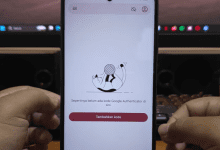
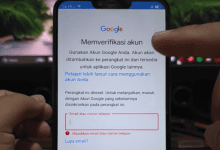
Jika proses ini dilewati, Virtual Master akan terus meminta aktivasi atau menampilkan error setiap kali dibuka.
Tutorial Cara Aktivasi Virtual Master di Android 12, 13, 14, dan 15
1. Buka Aplikasi Virtual Master
Install dan buka aplikasi Virtual Master, lalu tekan agree untuk menyetujui kebijakan.
2. Masuk ke Menu Aktivasi
Setelah terbuka, tekan tombol activate. Akan muncul dua pilihan metode aktivasi.
3. Pilih Notification Method
Pilih metode notification karena metode kedua sering gagal di banyak perangkat.
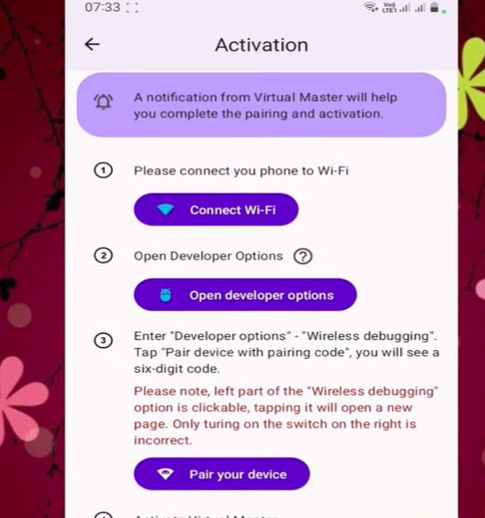
4. Aktifkan Mode Pengembang
Masuk ke pengaturan ponsel, buka about phone, lalu masuk ke software information.
Tap build number sebanyak tujuh kali hingga muncul notifikasi bahwa mode pengembang aktif.
5. Masuk ke Developer Options
Kembali ke pengaturan, buka developer options yang sudah muncul.
6. Aktifkan Wireless Debugging
Cari menu wireless debugging lalu aktifkan.
7. Pair Device dengan Kode
Tekan pair device with pairing code.
Catat kode yang muncul.
8. Masukkan Kode ke Virtual Master
Kembali ke Virtual Master, masukkan kode pairing yang muncul di layar.
Tunggu hingga status pairing berhasil.
9. Tekan Tap to Activate
Setelah pairing sukses, tekan tap to activate.
Jika gagal, ulangi proses dengan mematikan dan mengaktifkan kembali wireless debugging.
10. Pastikan Aktivasi Berhasil
Jika muncul notifikasi activation successful, berarti Virtual Master sudah aktif dan siap digunakan.
Cara Membuat Virtual Machine Setelah Aktivasi
11. Tambah Room
Tekan add custom room dan pilih file sistem yang tersedia.
12. Pilih Resolusi
Gunakan resolusi 720 agar tidak berat.
Bisa pilih 540 jika ingin lebih ringan.
13. Selesaikan Pengaturan
Tekan next dan complete, lalu start.
14. Tunggu Proses Booting
Tunggu sekitar 10 sampai 30 detik hingga sistem virtual terbuka.
Mengaktifkan Google Play Store
Masuk ke VM Setting lalu aktifkan Google Play.
Setelah itu restart virtual machine dan Play Store akan muncul.
Kesimpulan
Virtual Master di Android 12, 13, 14, dan 15 memang membutuhkan aktivasi tambahan agar bisa berjalan normal. Dengan mengikuti langkah-langkah di atas secara urut, Anda dapat menghindari error, layar hitam, atau aplikasi yang tidak bisa dibuka. Proses ini terbukti efektif dan membuat Virtual Master stabil digunakan dalam jangka panjang.