Cara Buka Situs DuckDuckGo yang Tidak Bisa Dibuka di Chrome dengan Pengaturan Aman
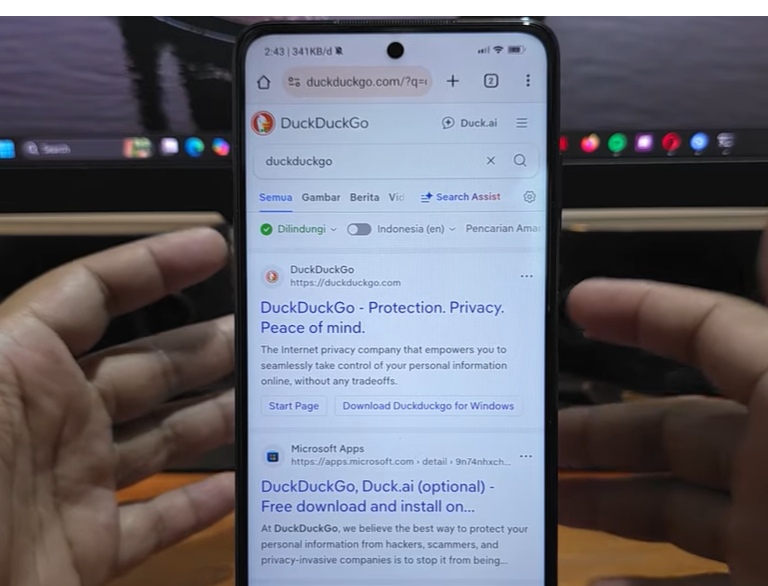
DuckDuckGo dikenal sebagai mesin pencari yang mengutamakan privasi pengguna. Tidak seperti mesin pencari lain, DuckDuckGo tidak melacak aktivitas, tidak menyimpan riwayat pencarian, dan tidak menampilkan iklan berbasis data pribadi. Karena alasan inilah, banyak pengguna di Indonesia mulai beralih ke DuckDuckGo untuk kebutuhan browsing yang lebih aman.
Namun, sebagian pengguna justru mengalami masalah saat mencoba mengakses DuckDuckGo. Situs tidak bisa terbuka, pencarian tidak berjalan, atau halaman hanya memuat kosong. Masalah ini sering terjadi di jaringan tertentu, baik karena pengaturan DNS, proteksi keamanan di browser, hingga filter wilayah yang aktif secara otomatis.
Bagi pengguna awam, kondisi ini sering dianggap sebagai gangguan server. Padahal, dalam banyak kasus, kendala ini justru berasal dari pengaturan di browser itu sendiri. Jika disesuaikan dengan benar, DuckDuckGo dapat kembali diakses tanpa perlu menginstal aplikasi tambahan atau VPN.
Dengan beberapa langkah sederhana melalui pengaturan Chrome, situs DuckDuckGo yang sebelumnya tidak bisa dibuka bisa kembali normal.
Sekilas Tentang DuckDuckGo dan Sistem Keamanannya
DuckDuckGo adalah mesin pencari yang menempatkan privasi sebagai prioritas utama. Sistemnya tidak menyimpan data pribadi, tidak membuat profil pengguna, dan tidak membagikan informasi ke pihak ketiga.
Namun, karena pendekatan ini, beberapa jaringan atau browser menganggap DuckDuckGo sebagai situs yang tidak biasa sehingga dibatasi secara otomatis oleh sistem keamanan. Hal ini sering terjadi ketika fitur perlindungan tinggi dan DNS bawaan browser aktif.
Oleh karena itu, pengguna perlu menyesuaikan pengaturan agar browser tidak memblokir akses ke DuckDuckGo.
Tutorial Lengkap Membuka DuckDuckGo yang Tidak Bisa Diakses
1. Buka Browser Google Chrome
Jalankan Chrome seperti biasa di ponsel atau komputer.
2. Masuk ke Menu Pengaturan
Tekan ikon tiga titik di pojok kanan atas, lalu pilih Setelan.
3. Masuk ke Privasi dan Keamanan
Scroll dan temukan menu Privasi dan Keamanan, lalu buka.
4. Ubah Pengaturan Safe Browsing
Cari opsi Safe Browsing atau Penjelajahan Aman.
5. Pilih Tidak Ada Perlindungan
Ubah pengaturan menjadi Tidak ada perlindungan, lalu nonaktifkan.
6. Kembali ke Menu Sebelumnya
Tekan kembali untuk kembali ke halaman utama pengaturan.
7. Masuk ke Pengaturan DNS Aman
Cari opsi Gunakan DNS Aman.
8. Pilih Penyedia DNS
Pilih penyedia DNS, lalu tentukan Cloudflare.
9. Simpan dan Kembali
Pastikan DNS aman sudah aktif dengan Cloudflare.
10. Masuk ke Mesin Telusur
Scroll ke bagian Mesin Telusur.
11. Pilih DuckDuckGo
Atur DuckDuckGo sebagai mesin telusur utama.
12. Kembali ke Halaman Utama
Keluar dari menu pengaturan.
13. Ketik DuckDuckGo di Kolom Pencarian
Coba ketik du lalu pilih DuckDuckGo.
14. Masuk ke Pengaturan DuckDuckGo
Tekan ikon tiga garis di halaman DuckDuckGo.
15. Masuk ke Menu Settings
Pilih pengaturan.
16. Ubah Wilayah
Pilih negara sesuai kebutuhan, misalnya Jepang.
17. Matikan Safe Search
Nonaktifkan pencarian aman.
18. Simpan Perubahan
Klik simpan dan keluar.
19. Tutup dan Buka Ulang Browser
Agar perubahan diterapkan dengan sempurna.
20. Coba Akses Situs
Sekarang DuckDuckGo sudah bisa digunakan.
Kesimpulan
Masalah DuckDuckGo yang tidak bisa dibuka umumnya disebabkan oleh pengaturan keamanan browser dan DNS yang membatasi akses. Dengan menyesuaikan Safe Browsing, DNS, dan wilayah pencarian, pengguna bisa kembali mengakses DuckDuckGo tanpa kendala. Cara ini praktis, aman, dan tidak memerlukan aplikasi tambahan.