
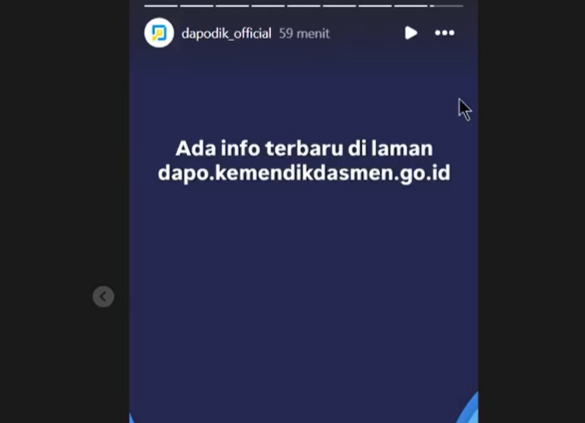
Pembaruan terbaru dari Dapodikdasmen kembali menjadi perhatian bagi operator sekolah di seluruh Indonesia. Kali ini, sistem Dapodik resmi menambahkan referensi data buku pada menu Sarana dan Prasarana (Sarpras).
Informasi ini diumumkan pada akhir Oktober 2025 dan menjadi langkah penting untuk memastikan data buku pelajaran di setiap sekolah sesuai dengan kebijakan dana BOS yang mewajibkan alokasi 10% untuk pembelian buku.
Sekilas Update Data Buku di Dapodik
Dapodik (Data Pokok Pendidikan) merupakan sistem utama pengelolaan data pendidikan nasional. Setiap sekolah wajib memperbarui data peserta didik, tenaga pendidik, hingga sarana dan prasarana secara berkala melalui sistem ini.
Nah, pada pembaruan kali ini, tim Dapodikdasmen menambahkan referensi baru di bagian menu Sarpras → Alat dan Buku → Buku. Pembaruan ini bertujuan untuk menyesuaikan pendataan buku yang digunakan sekolah dengan kebijakan terbaru pemerintah, sekaligus memastikan bahwa sekolah melaporkan data pembelian buku sesuai penggunaan dana BOS.
Dengan adanya penambahan referensi ini, sekolah diharapkan segera melakukan update Dapodik ke versi 2026A, kemudian melakukan tarik data dan sinkronisasi agar referensi terbaru bisa masuk ke sistem lokal.
Pentingnya Pembaruan Referensi Buku
Penambahan referensi buku bukan sekadar tambahan fitur biasa. Pembaruan ini berfungsi untuk:
- Menyesuaikan data sarpras dengan buku edisi terbaru yang digunakan dalam pembelajaran.
- Memastikan laporan BOS lebih transparan, khususnya dalam pembelanjaan buku sebesar 10% dari total anggaran.
- Memperkuat validitas data pendidikan nasional, agar setiap sekolah tercatat memiliki buku sesuai kurikulum dan kebutuhan masing-masing.
Melalui pembaruan ini, sistem Dapodik akan mampu mendeteksi apakah sekolah telah melakukan pembelian buku sesuai ketentuan, serta memastikan ketersediaannya di menu Sarpras.
Persiapan Sebelum Menarik Data Buku
Sebelum melakukan proses tarik data, operator sekolah disarankan untuk melakukan beberapa langkah awal agar pembaruan berjalan lancar dan tidak mengalami error:
- Pastikan versi Dapodik sudah 2026A.
Jika masih versi 2026, segera unduh patch 2026A dan instal. - Hapus history browser sebelum menarik data.
Tekan Ctrl + Shift + Delete untuk menghapus cache, cookie, dan riwayat penjelajahan agar sistem tidak menyimpan data lama. - Pastikan koneksi internet stabil agar proses validasi dan sinkronisasi tidak terganggu.
- Lakukan validasi lokal untuk memastikan tidak ada data invalid sebelum melakukan sinkronisasi.
Langkah-langkah kecil ini sering diabaikan, padahal sangat berpengaruh pada keberhasilan pembaruan data buku di sistem Dapodik.
Langkah-Langkah Cara Menambah Referensi Buku di Menu Sarpras
Berikut panduan lengkap untuk melakukan penambahan referensi data buku pada menu Sarpras Dapodik:
- Buka aplikasi Dapodik dan login menggunakan akun operator sekolah.
- Masuk ke menu Sarana dan Prasarana (Sarpras), lalu pilih Alat dan Buku, kemudian klik Buku.
- Catat jumlah referensi buku yang muncul di layar (misalnya 2.751 data). Ini akan menjadi pembanding setelah pembaruan dilakukan.
- Lakukan tarik data dengan klik tombol Tarik Data di menu utama.
- Tunggu proses selesai, biasanya memakan waktu 1–3 menit tergantung koneksi internet.
- Setelah proses selesai, refresh halaman Dapodik dan periksa apakah jumlah referensi buku bertambah.
- Jika jumlah belum berubah, lakukan sinkronisasi data agar sistem pusat mengirimkan pembaruan referensi ke database lokal.
- Setelah sinkronisasi selesai, buka kembali menu Buku dan pastikan data terbaru telah masuk.
Langkah-langkah ini perlu dilakukan dengan sabar, karena terkadang pembaruan referensi membutuhkan waktu sebelum terlihat pada aplikasi lokal.
Cara Menambahkan Buku Secara Manual
Jika setelah pembaruan masih ada buku yang belum muncul di daftar referensi, operator bisa menambahkan data buku secara manual melalui menu yang tersedia di Dapodik:
- Masuk ke menu Sarpras → Alat dan Buku → Buku.
- Klik Tambah Buku, lalu pilih Jenis Buku dan Mata Pelajaran yang sesuai.
- Masukkan jumlah buku yang dimiliki sekolah sesuai kondisi sebenarnya.
- Klik Simpan agar data tersebut tercatat di sistem.
Namun perlu diperhatikan, fitur tambah manual hanya bisa digunakan untuk buku yang sudah termasuk dalam daftar referensi pusat. Jika buku tidak muncul sama sekali, operator perlu menunggu pembaruan berikutnya dari tim Dapodikdasmen.
Kendala Umum Saat Proses Pembaruan
Beberapa operator melaporkan bahwa setelah melakukan tarik data, jumlah referensi buku tidak langsung bertambah. Hal ini bisa terjadi karena:
- Server pusat sedang sibuk akibat banyaknya sekolah yang melakukan sinkronisasi bersamaan.
- Cache browser belum dibersihkan sepenuhnya.
- Proses sinkronisasi belum sempurna karena koneksi terputus di tengah jalan.
Solusinya, lakukan sinkronisasi ulang setelah beberapa jam, pastikan cache sudah dihapus, dan gunakan koneksi internet yang stabil.
BACA JUGA: 6 Cara Input Guru Wali Di Dapodik 2026 Terbaru Agar InfoGTK Valid
Kesimpulan
Penambahan referensi data buku pada menu Sarpras Dapodik merupakan langkah penting dalam memastikan akurasi data pendidikan nasional. Melalui pembaruan versi 2026A, sekolah diharapkan dapat memperbarui daftar buku sesuai dengan kebijakan penggunaan dana BOS dan kurikulum terbaru.
Operator sekolah perlu rutin melakukan tarik data, sinkronisasi, serta validasi, agar seluruh pembaruan dari pusat dapat terpasang dengan sempurna. Dengan begitu, data buku di Dapodik akan semakin lengkap, akurat, dan mendukung upaya pemerintah dalam membangun sistem pendidikan yang transparan serta berbasis data yang valid.