6 Cara Backup Kode OTP di Laptop dan Cara Transfer Kode Ke HP
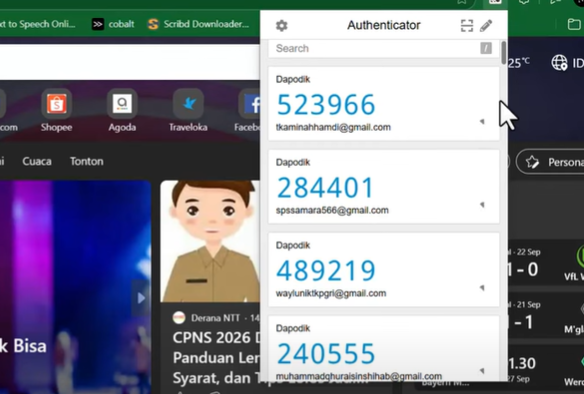
Keamanan akun digital saat ini semakin diperketat dengan adanya autentikasi dua langkah (Two-Factor Authentication/2FA). Sistem ini menggunakan kode OTP (One Time Password) yang biasanya dihasilkan melalui aplikasi autentikator di ponsel maupun ekstensi browser. Namun, banyak pengguna yang khawatir kehilangan akses jika perangkat rusak, hilang, atau harus di-reset. Karena itu, melakukan backup kode dan memahami cara mentransfer kode dari HP ke laptop menjadi langkah penting agar tetap aman dan praktis.
Artikel ini akan membahas secara lengkap bagaimana cara membackup kode OTP di browser, lalu bagaimana cara mentransfer kode dari handphone ke laptop, serta sebaliknya.
Pentingnya Backup Kode OTP
OTP adalah kunci akses sementara yang bersifat unik dan berubah dalam hitungan detik. Jika kode ini hilang atau aplikasi autentikator terhapus, maka pengguna bisa kesulitan masuk ke akun-akun penting seperti email, aplikasi kerja, hingga layanan pendidikan.
Dengan melakukan backup, pengguna tidak perlu lagi melakukan proses reset akun yang biasanya memakan waktu lama. Backup ini juga memungkinkan pemulihan cepat ketika perangkat harus diinstal ulang atau diganti.
Cara Backup Kode OTP di Browser Laptop
Bagi pengguna yang memakai ekstensi autentikator di browser seperti Chrome atau Firefox, kode bisa disimpan dengan cara berikut:
-
Buka ekstensi autentikator di browser Anda.
-
Masuk ke menu pengaturan (settings).
-
-
Pilih opsi Backup.
-
Klik Download backup file untuk menyimpan salinan kode OTP.
-
File backup akan terunduh secara otomatis ke folder Download di laptop Anda.
-
Simpan file tersebut di lokasi aman, misalnya di folder data atau perangkat penyimpanan eksternal.
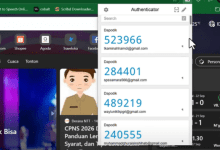
File ini berisi kumpulan kunci rahasia (secret key) dari berbagai akun yang sudah Anda daftarkan di autentikator. Dengan begitu, ketika browser diinstal ulang, Anda cukup melakukan import backup file untuk mengembalikan semua kode.
Cara Import Kode OTP di Browser Baru
Jika suatu saat Anda perlu memulihkan kode OTP di browser lain atau setelah instal ulang, lakukan langkah berikut:
-
Buka browser baru (misalnya Firefox atau Chrome).
-
Pasang ekstensi autentikator.
-
Masuk ke menu setting > Backup > Import backup file.
-
Cari file backup yang sudah disimpan sebelumnya.
-
Klik Open, lalu tunggu hingga muncul notifikasi sukses.
-
Setelah selesai, semua kode OTP akan otomatis tampil di autentikator browser.
Cara Transfer Kode OTP dari HP ke Laptop
Selain backup file, pengguna juga bisa langsung memindahkan kode OTP dari aplikasi autentikator di handphone ke laptop. Caranya:
-
Buka aplikasi autentikator di ponsel.
-
Pilih menu Transfer kode.
-
Tekan opsi Ekspor kode, lalu masukkan pola atau PIN ponsel untuk verifikasi.
-
Pilih akun yang ingin ditransfer (bisa satu atau semua sekaligus).
-
Aplikasi akan menampilkan QR code berisi data kode.
-
Simpan QR code dengan cara screenshot atau kirim file melalui Bluetooth/email ke laptop.
-
Buka ekstensi autentikator di browser laptop.
-
Masuk ke menu setting > Import cadangan > Import QR code.
-
Pilih file gambar QR yang sudah dikirim dari HP.
-
Klik Open, lalu tunggu hingga muncul notifikasi sukses.
Setelah proses selesai, semua kode OTP dari ponsel akan otomatis masuk ke browser laptop.
Cara Transfer Kode OTP dari Browser Laptop ke HP
Jika sebelumnya kode hanya tersimpan di browser Laptop dan ingin dipindahkan ke handphone, langkahnya lebih sederhana:
-
Buka ekstensi autentikator di browser.
-
Pilih akun yang ingin dipindahkan.
-
Klik ikon QR code untuk menampilkan kode.
-
Buka aplikasi autentikator di HP.
-
Tekan Tambah akun > Pindai kode QR.
-
Arahkan kamera HP ke QR code di layar laptop.
-
Kode OTP akan otomatis tersimpan di aplikasi HP.
Baca juga: 5 Solusi Tidak Menerima QR Code di Email Pemulihan OTP InfoGTK
Kesimpulan
Melakukan backup dan transfer kode OTP adalah langkah penting agar akun digital tetap aman dan mudah diakses meski perangkat berganti. Dengan backup file di browser, pengguna tidak perlu khawatir kehilangan akses jika sistem diinstal ulang. Sementara itu, dengan transfer kode dari HP ke laptop atau sebaliknya, penggunaan autentikator menjadi lebih fleksibel.
Dengan memahami cara-cara ini, Anda bisa lebih tenang dalam menjaga keamanan akun tanpa takut kehilangan kode yang krusial.