2 Cara Aktivasi Penerapan Two-Factor Authentication 2FA / Google Authenticator Secara Mandiri

Di era digital, keamanan akun menjadi hal yang sangat penting. Banyak kasus peretasan terjadi karena lemahnya sistem pengamanan, terutama jika hanya mengandalkan kata sandi. Oleh karena itu, penerapan Two-Factor Authentication (2FA) dengan bantuan aplikasi seperti Google Authenticator menjadi solusi wajib untuk melindungi data pribadi maupun akun penting.
Bagi guru, tenaga pendidik, ataupun kepala sekolah yang menggunakan akun resmi di sistem pendidikan, 2FA sudah menjadi syarat utama agar akses akun tidak mudah dibobol. Proses ini bisa dilakukan secara mandiri, tanpa perlu bantuan operator sekolah. Ada dua cara yang bisa dipilih, yaitu menggunakan HP dan menggunakan laptop dengan ekstensi Google Authenticator.
Cara Pertama: Aktivasi 2FA dengan HP
Metode ini paling praktis dan direkomendasikan karena hampir semua orang menggunakan ponsel pintar. Berikut langkah-langkahnya:
-
Download Google Authenticator
-
Buka Play Store (untuk Android) atau App Store (untuk iPhone).
-
Cari aplikasi Google Authenticator lalu unduh dan pasang.
-
-
Login ke Akun PTK Datadik
-
Akses laman PTK Datadik melalui laptop atau komputer.
-
Masukkan akun yang akan diamankan, lalu klik menu Aktifkan Sekarang untuk mengaktifkan 2FA.
-
-
Tampilkan QR Code
-
Pada menu aktivasi, pilih opsi Tampilkan QR Code.
-
Simpan QR Code dengan cara screenshot atau foto. Ini penting sebagai cadangan jika nanti berpindah perangkat.
-
-
Pindai QR Code dengan Aplikasi di HP
-
Buka aplikasi Google Authenticator.
-
Tekan ikon + lalu pilih Pindai QR Code.
-
Arahkan kamera HP ke QR Code yang muncul di layar laptop.
-
-
Masukkan OTP (One Time Password)
-
Setelah berhasil dipindai, aplikasi akan menampilkan kode OTP.
-
Masukkan kode tersebut ke kolom verifikasi di laman PTK Datadik.
-
Jika berhasil, status akun akan menampilkan bahwa autentikasi dua faktor sudah aktif.
-
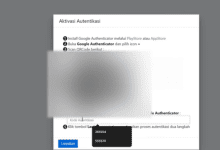
Setiap kali login, pengguna harus memasukkan kode OTP yang muncul di aplikasi. Kode ini akan berubah setiap 30 detik, sehingga akun menjadi jauh lebih aman.
Cara Kedua: Aktivasi 2FA dengan Laptop
Bagi yang ingin lebih praktis tanpa perlu membuka HP, tersedia cara kedua, yaitu melalui laptop dengan menggunakan ekstensi Google Authenticator di Google Chrome.
-
Login dan Tampilkan QR Code
-
Sama seperti langkah di HP, login ke akun PTK Datadik dan tampilkan QR Code.
-
Simpan QR Code tersebut di perangkat.
-
-
Pasang Ekstensi Google Authenticator di Chrome
-
Buka Google Chrome.
-
Cari ekstensi Google Authenticator di Chrome Web Store.
-
Klik Tambahkan ke Chrome lalu aktifkan ekstensi tersebut.
-
-
Impor QR Code ke Ekstensi
-
Klik ikon ekstensi Google Authenticator yang sudah terpasang.
-
Pilih opsi Tambah Akun lalu impor QR Code yang sebelumnya disimpan.
-
Setelah diimpor, kode OTP akan muncul langsung di laptop.
-
-
Gunakan OTP Saat Login
-
Saat login ke PTK Datadik, buka ekstensi di laptop untuk melihat kode OTP.
-
Masukkan kode tersebut pada kolom verifikasi, lalu akun siap digunakan.
-
Metode ini cocok digunakan jika sedang bekerja di laptop dan tidak ingin repot membuka HP.
Kelebihan dan Pentingnya Aktivasi Mandiri
-
Lebih aman: Setiap login wajib menggunakan OTP yang berubah secara berkala.
-
Mandiri: Guru atau kepala sekolah tidak perlu lagi meminta bantuan operator sekolah.
-
Fleksibel: Bisa dipilih antara menggunakan HP atau laptop sesuai kenyamanan.
-
Cadangan akses: Dengan menyimpan QR Code, pengguna tidak perlu khawatir jika berganti perangkat.
Baca juga: 6 Cara Mengatasi Kode OTP Tidak Valid Di Google Authenticator
Kesimpulan
Aktivasi Two-Factor Authentication (2FA) dengan Google Authenticator merupakan langkah penting untuk meningkatkan keamanan akun. Ada dua cara yang bisa dilakukan secara mandiri: menggunakan HP dengan aplikasi Google Authenticator atau menggunakan laptop dengan ekstensi Chrome.
Bagi guru dan tenaga pendidik, kedua metode ini sangat membantu agar akun tetap aman dari ancaman peretasan. Disarankan untuk mengaktifkan keduanya sekaligus—HP sebagai perangkat utama dan laptop sebagai cadangan. Dengan begitu, akses akun akan lebih praktis, fleksibel, dan tentu saja lebih terlindungi.