Cara Update Password Akun Verval Bagi yang Tidak Bisa Login ke SDM Pusdatin
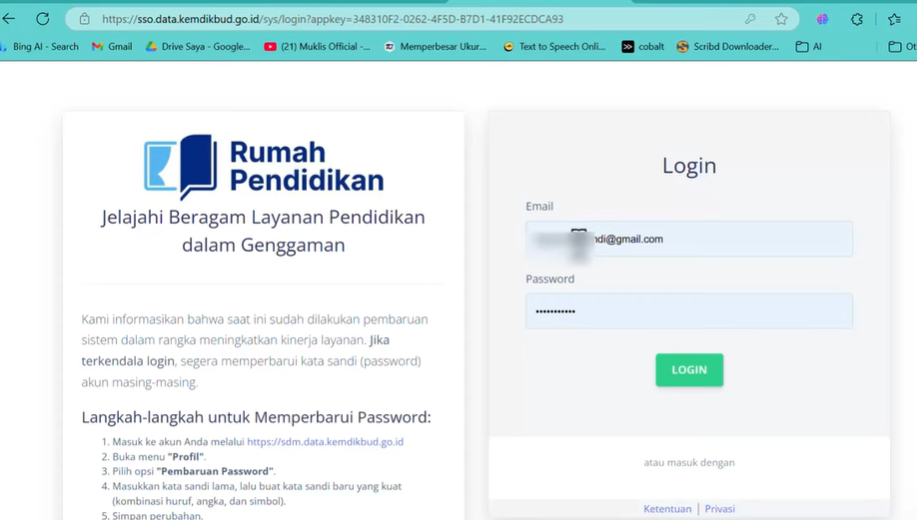
Dalam dunia pendidikan, berbagai sistem seperti Verval PD, Verval PTK, SIM PKB, maupun OSN sangat bergantung pada akun yang terdaftar melalui portal SDM Pusdatin (Sumber Daya Manusia Pusat Data dan Teknologi Informasi). Akun ini menjadi akses utama untuk melakukan berbagai kegiatan administrasi. Namun, tidak sedikit pengguna, khususnya operator sekolah atau guru, mengalami kendala tidak bisa login karena password yang digunakan tidak sesuai dengan ketentuan sistem terbaru.
Untuk meningkatkan keamanan, sistem SDM Pusdatin kini mewajibkan password dengan format tertentu, yaitu harus terdiri dari huruf besar, huruf kecil, angka, dan simbol (karakter spesial). Ini membuat sebagian pengguna perlu melakukan update password, namun menjadi masalah tersendiri jika mereka tidak bisa login sama sekali untuk memperbaruinya.
Cara Update Password Jika Tidak Bisa Login di SDM Pusdatin
1. Penyebab Tidak Bisa Login
Banyak pengguna gagal login karena password lama mereka tidak memenuhi format keamanan terbaru. Sistem akan menolak login jika kombinasi password tidak mencakup:
-
Huruf besar (contoh: A, B, C)
-
Huruf kecil (contoh: a, b, c)
-
Angka (contoh: 1, 2, 3)
-
Simbol atau karakter spesial (contoh: @, #, $, !)
Jika Anda tidak bisa login karena alasan tersebut, maka langkah “Lupa Password” adalah solusi yang paling tepat.
2. Langkah-langkah Update Password via Fitur Lupa Password
Berikut adalah panduan lengkap untuk mereset password akun SDM Pusdatin jika Anda tidak bisa login sama sekali:
a. Akses Website SDM Pusdatin
Buka halaman login akun SDM Pusdatin, misalnya di:
b. Klik Menu “Lupa Password”
Di halaman login, klik tombol “Lupa Password” yang tersedia di bawah kolom login.
c. Masukkan Email yang Terdaftar
Isikan email yang pernah Anda gunakan saat registrasi akun SDM. Ini sangat penting. Anda harus bisa mengakses email tersebut karena proses reset akan dikirim ke sana.
Catatan: Jika Anda tidak tahu email yang digunakan atau sudah tidak bisa akses, Anda perlu menghubungi admin/operator Dinas Pendidikan setempat.
d. Masukkan Kode Captcha dan Klik “Kirim”
Setelah mengisi email dan captcha (kode keamanan), klik tombol “Kirim”.
3. Cek Email Masuk (Inbox dan Spam)
-
Buka akun Gmail atau email Anda.
-
Cari email dari SDM Pusdatin dengan subjek seperti “Reset Password”.
-
Jika belum masuk, tunggu beberapa menit dan cek folder Spam/Junk.
-
Setelah email masuk, buka dan klik link verifikasi yang diberikan.
4. Buat Password Baru
Setelah klik link verifikasi:
-
Anda akan diarahkan ke halaman untuk membuat password baru.
-
Pastikan password baru memenuhi kriteria:
-
Huruf besar
-
Huruf kecil
-
Angka
-
Karakter spesial
-
Contoh password yang baik: Guru2024!@
Klik “Simpan” atau “Update” setelah Anda yakin dengan password baru tersebut.
5. Login Kembali
Setelah update password berhasil, Anda bisa mencoba login kembali ke:
-
SDM Pusdatin
-
Verval PD
-
Verval PTK
-
Aplikasi lain yang terhubung seperti OSN, SIM PKB, dan sebagainya.
Gunakan email dan password yang baru saja Anda buat.
Penutup
Masalah tidak bisa login ke akun SDM Pusdatin memang cukup sering terjadi, terutama setelah sistem memberlakukan kebijakan keamanan password yang lebih ketat. Namun, fitur lupa password menjadi solusi yang efektif bagi pengguna yang benar-benar terkunci dari sistem.
Pastikan email yang digunakan saat registrasi masih aktif dan bisa diakses. Jika tidak, bantuan operator sekolah atau admin dinas bisa menjadi jalan terakhir.
Semoga panduan ini bermanfaat dan membantu Bapak/Ibu dalam menyelesaikan kendala login ke SDM Pusdatin.