
6 Cara Mengatasi Gagal Simpan Data Internet Di Dapodik 2026b, Ternyata Ini Solusi Paling Ampuh
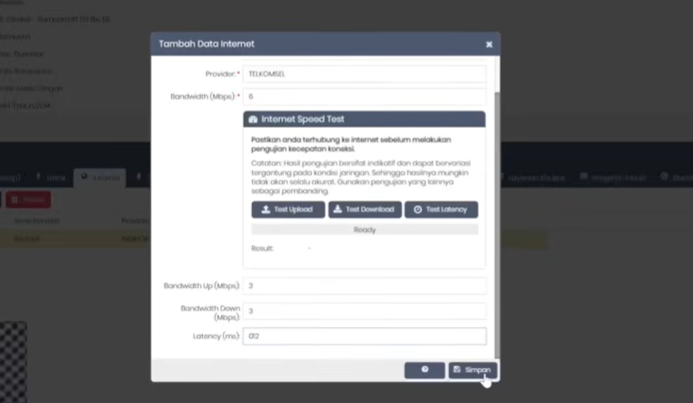
Sejak diterapkannya pembaruan Dapodik 2026B, banyak operator sekolah dibuat bingung dengan kewajiban pengisian data internet. Menu baru ini sebenarnya bertujuan untuk memetakan kondisi jaringan sekolah secara nasional. Namun di lapangan, justru muncul kendala yang cukup menyita waktu, salah satunya data internet yang tidak bisa disimpan.
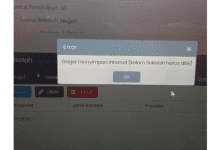
Keluhan yang sering muncul antara lain tombol simpan tidak berfungsi, muncul peringatan harus mengisi data sekolah terlebih dahulu, hingga data yang sudah diisi tiba-tiba hilang. Masalah ini dialami baik oleh sekolah yang menggunakan WiFi fiber optik maupun yang hanya mengandalkan tethering dari ponsel.
Sekilas Tentang Menu Internet di Dapodik 2026B
Pada Dapodik 2026B, menu internet berada di bagian data sekolah dan wajib diisi agar validasi lokal bisa lolos. Sistem menyediakan beberapa pilihan layanan internet, mulai dari seluler, wireless, hingga fiber optik. Selain itu, operator juga diminta mengisi jenis koneksi, provider, bandwidth, dan latensi.
Kesalahan kecil saat pengisian atau tampilan browser yang tidak optimal bisa menyebabkan data gagal disimpan, meskipun isian sudah dirasa benar.
Penyebab Umum Gagal Simpan Data Internet
Sebelum masuk ke tutorial, penting memahami penyebabnya terlebih dahulu. Gagal simpan biasanya bukan karena server pusat, melainkan masalah teknis di perangkat pengguna. Beberapa faktor yang sering terjadi adalah cache browser menumpuk, pengecekan kecepatan internet dilakukan langsung dari aplikasi, kursor masih aktif di kolom isian, serta tampilan layar terlalu besar sehingga tombol simpan tidak terlihat.
Jika penyebab ini tidak diatasi, seberapa sering pun mencoba menyimpan, hasilnya tetap gagal.
Tutorial Lengkap Mengatasi Gagal Simpan Data Internet di Dapodik 2026.B
Langkah 1 Menghapus Riwayat dan Cache Browser
Langkah pertama yang paling wajib dilakukan adalah membersihkan browser. Tutup dulu aplikasi Dapodik yang sedang terbuka di browser. Setelah itu buka menu penghapusan data penelusuran, lalu pilih rentang waktu semua.
Centang riwayat penelusuran, cache, cookies, dan riwayat unduhan. Setelah dihapus, tutup browser dan buka kembali aplikasi Dapodik. Langkah ini berfungsi menghilangkan konflik data lama yang sering menghambat proses simpan.
Langkah 2 Mengecek Kecepatan Internet di Luar Aplikasi
Kesalahan umum yang sering dilakukan operator adalah mengecek kecepatan internet langsung dari tombol cek di Dapodik. Cara ini justru sering gagal. Solusi paling aman adalah membuka layanan uji kecepatan melalui browser.
Pastikan perangkat sudah terhubung dengan internet sekolah, baik WiFi maupun tethering HP. Jalankan uji kecepatan dan catat nilai download, upload, serta latensi yang muncul. Angka inilah yang nantinya dimasukkan ke kolom Dapodik.
Langkah 3 Mengisi Data Internet dengan Benar
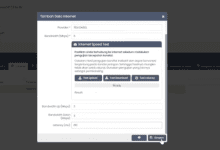
Masuk ke menu sekolah lalu pilih bagian internet. Klik tambah dan pilih layanan internet sesuai kondisi di sekolah. Jika menggunakan kabel, pilih fiber optik. Jika menggunakan hotspot HP, pilih seluler dengan jenis koneksi broadband.
Isi provider sesuai kenyataan, lalu masukkan bandwidth berdasarkan hasil uji kecepatan. Nilai bandwidth bisa disesuaikan dengan hasil download dan upload yang diperoleh.
Langkah 4 Klik Kursor di Luar Kolom Isian
Ini adalah solusi yang sering dianggap sepele namun terbukti sangat ampuh. Setelah semua kolom terisi, jangan langsung menekan simpan. Pastikan kursor tidak lagi aktif di kolom isian.
Klik area kosong di luar form agar sistem membaca data sebagai final. Setelah itu baru tekan tombol simpan. Banyak kasus gagal simpan yang langsung berhasil hanya dengan langkah ini.
Langkah 5 Mengatasi Tombol Simpan Tidak Muncul
Masalah lain yang sering terjadi adalah tombol simpan tidak terlihat sama sekali. Ini bukan error sistem, melainkan tampilan browser yang terlalu besar. Solusinya sangat sederhana, cukup perkecil tampilan layar.
Tekan tombol kontrol dan tanda minus secara bersamaan atau gunakan scroll mouse sambil menekan kontrol untuk memperkecil tampilan. Setelah ukuran layar menyesuaikan, tombol simpan akan muncul di bagian bawah.
Langkah 6 Ulangi Jika Menggunakan Lebih dari Satu Internet
Jika sekolah memiliki lebih dari satu sumber internet, misalnya WiFi dan seluler, lakukan pengisian satu per satu dengan cara yang sama. Pastikan setiap entri disimpan hingga muncul notifikasi berhasil.
Kesimpulan
Gagal simpan data internet di Dapodik 2026B bukanlah masalah besar jika diketahui penyebab dan solusinya. Dengan membersihkan browser, mengecek speed secara manual, memastikan kursor tidak aktif, serta menyesuaikan tampilan layar, proses simpan bisa berjalan lancar. Kunci utamanya adalah teliti dan tidak terburu-buru saat mengisi data.


