6 Cara Membeli Ponsel Cloud di Aplikasi Redfinger Harga Promo
Beberapa tahun terakhir, aplikasi Redfinger mulai banyak dibicarakan oleh para gamer, terutama pengguna Roblox. Aplikasi ini memungkinkan pengguna untuk memiliki ponsel virtual berbasis cloud, atau yang sering disebut Cloud Phone. Dengan fitur ini, pengguna bisa menjalankan aplikasi Android, termasuk game berat seperti Roblox, tanpa perlu menggunakan perangkat dengan spesifikasi tinggi.
Konsepnya sederhana: kamu menyewa ponsel virtual yang disimpan di server Redfinger, dan kamu bisa mengaksesnya kapan pun melalui koneksi internet. Sistem ini sangat membantu gamer yang ingin menjalankan Roblox versi Android tanpa khawatir lag atau panas pada perangkat fisik. Namun, banyak pengguna yang masih bingung bagaimana cara membeli ponsel cloud di aplikasi ini.
Untuk itu, berikut adalah panduan lengkap dan terbaru tentang cara membeli Cloud Phone Redfinger, termasuk pengaturan untuk bermain Roblox agar lancar.
Apa Itu Ponsel Cloud Redfinger?
Sebelum masuk ke langkah pembelian, penting untuk memahami dulu konsep Cloud Phone.
Ponsel cloud adalah perangkat virtual berbasis Android yang dijalankan di server jarak jauh milik Redfinger. Artinya, pengguna tidak benar-benar memiliki ponsel fisik, melainkan menyewa akses ke sistem Android yang berjalan di cloud.
Dengan sistem ini, pengguna dapat:
- Menjalankan aplikasi atau game 24 jam tanpa aktif di ponsel mereka,
- Menghemat daya baterai dan RAM perangkat utama,
- Mengakses sistem Android virtual dari berbagai perangkat (laptop, PC, atau HP biasa),
- Menjalankan game seperti Roblox, Mobile Legends, atau Genshin Impact secara stabil.
Langkah-Langkah Cara Membeli Ponsel Cloud di Aplikasi Redfinger
Berikut panduan praktis yang bisa kamu ikuti untuk membeli Cloud Phone di Redfinger:
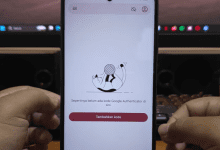
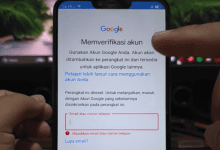
1. Buka Aplikasi Redfinger
Pastikan kamu sudah mengunduh dan menginstal aplikasi Redfinger dari Play Store atau situs resmi Redfinger.
Buka aplikasinya, lalu login menggunakan akun yang sudah terdaftar. Jika belum memiliki akun, kamu bisa membuatnya terlebih dahulu menggunakan email atau login cepat via Google.
2. Masuk ke Menu Pembelian
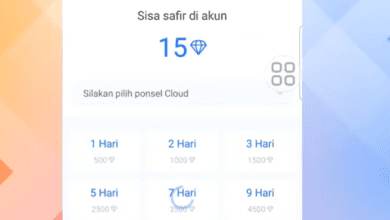
Setelah berhasil masuk, tampilan utama akan menunjukkan beberapa pilihan ponsel cloud yang tersedia.
Klik ikon “+” atau tombol “Buy” (Beli) yang biasanya berada di bagian bawah layar.
Tunggu beberapa detik hingga sistem menampilkan daftar paket cloud phone yang bisa kamu pilih.
3. Pilih Jenis Paket
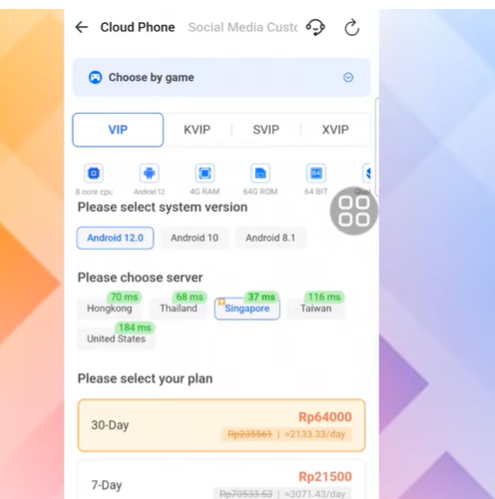
Redfinger menyediakan berbagai tipe ponsel cloud berdasarkan performa dan kapasitas server. Cari harga promo agar lebih murah. Beberapa jenis yang paling populer antara lain:
- VIP (basic performance)
- KVIP (menengah)
- SVIP (tinggi)
- XVVIP (premium)
Untuk pengguna yang ingin bermain Roblox, disarankan memilih tipe SVIP. Paket ini sudah mendukung sistem Android 10, yang merupakan versi minimal agar Roblox bisa berjalan tanpa error atau crash.
4. Pilih Sistem Android
Setelah memilih paket, pastikan kamu memilih Android 10 sebagai sistem operasi.
Alasannya sederhana — versi ini kompatibel penuh dengan Roblox, dan sudah memiliki pengaturan grafis serta dukungan aplikasi yang optimal.
Kamu bahkan bisa melihat daftar “Supported Apps” yang menampilkan Roblox di dalamnya, menandakan bahwa sistem tersebut siap digunakan untuk bermain.
5. Tentukan Durasi dan Server
Selanjutnya, kamu akan diminta memilih jangka waktu penggunaan:
- Harian
- Mingguan
- Bulanan
- Tahunan
Jika kamu baru mencoba, disarankan untuk memilih paket mingguan agar bisa menguji performa terlebih dahulu.
Selain itu, kamu juga bisa memilih server lokasi. Pilih server yang paling dekat dengan lokasi kamu agar koneksi lebih stabil.
Sebagai contoh, untuk paket mingguan di SVIP Android 10, harga yang ditampilkan biasanya sekitar Rp47.000. Jumlah ini dapat berubah tergantung promosi dan kurs mata uang.
6. Lakukan Pembayaran
Setelah memilih paket dan server, klik “Checkout” atau “Bayar Sekarang”.
Redfinger menyediakan beberapa metode pembayaran yang umum, seperti:
- Kartu debit/kredit,
- Dompet digital (Google Pay, PayPal),
- Atau metode pembayaran lokal tergantung wilayah pengguna.
Setelah transaksi berhasil, sistem akan otomatis menambahkan ponsel cloud ke akun kamu. Kamu bisa langsung mengaksesnya melalui menu utama aplikasi.
Cara Menggunakan Cloud Phone untuk Bermain Roblox
Setelah berhasil membeli ponsel cloud, kamu bisa langsung menginstal Roblox dari Google Play Store yang ada di dalam sistem Redfinger.
Masuk menggunakan akun Roblox kamu seperti biasa, lalu atur kontrol sesuai kebutuhan.
Keunggulan utama bermain Roblox di Cloud Phone adalah stabilitasnya — meskipun ponsel kamu sedang mati layar, sistem cloud tetap menjalankan game di server. Jadi, kamu bisa meninggalkan permainan untuk farming atau menjalankan aktivitas tanpa khawatir koneksi terputus dari perangkat utama.
Tips Tambahan
- Gunakan koneksi internet stabil agar akses cloud tidak lag.
- Jangan lupa logout akun Roblox setiap kali selesai bermain untuk menjaga keamanan.
- Jika performa terasa lambat, kamu bisa upgrade ke paket server lebih tinggi (XV).
BACA JUG: 7 Cara Mengatasi Tidak Bisa Login Roblox di Redfinger, Solusi Error Terbaru 2025
Kesimpulan
Membeli ponsel cloud di aplikasi Redfinger ternyata sangat mudah dan bisa dilakukan langsung dari dalam aplikasi. Cukup dengan beberapa langkah — login, pilih paket SVIP Android 10, tentukan durasi, dan lakukan pembayaran — kamu sudah bisa menikmati ponsel virtual untuk bermain Roblox dengan lancar.
Fitur cloud phone ini menjadi solusi praktis bagi gamer yang tidak memiliki perangkat dengan spesifikasi tinggi namun tetap ingin menikmati pengalaman bermain Roblox tanpa hambatan. Dengan sistem server yang stabil dan dukungan Android 10, Redfinger benar-benar menjadi pilihan tepat bagi para pemain Roblox di era digital ini.