5 Cara Mendapatkan Kode OTP Akun Verval PD Menggunakan Google Authenticator

Dalam beberapa tahun terakhir, keamanan data pengguna menjadi perhatian utama dalam sistem digital, termasuk dalam sistem informasi pendidikan nasional. Salah satu bentuk peningkatan keamanan tersebut adalah dengan mengaktifkan fitur autentikasi dua langkah (Two-Factor Authentication/2FA) pada akun-akun penting seperti Verpal PD, Verpal PTK, Verpal SP, hingga SDM Data.
Untuk mengakses akun-akun tersebut, kini pengguna diharuskan memasukkan kode OTP (One Time Password) yang dihasilkan oleh aplikasi Google Authenticator.
Namun, tidak sedikit pengguna yang lupa melakukan pemindaian kode QR saat proses aktivasi awal atau tidak sempat menyimpan kode rahasia, sehingga kesulitan untuk login kembali. Artikel ini membahas solusi lengkap dalam mengatasi masalah tersebut dan bagaimana cara mendapatkan kembali kode OTP menggunakan Google Authenticator.
Saat pertama kali login ke Verpal PD atau PTK, sistem akan menampilkan QR code untuk di-scan menggunakan Google Authenticator. Jika pengguna belum sempat memindai QR code tersebut dan langsung menutup halaman, maka QR code tidak akan muncul kembali saat login ulang.
Solusi dari kasus ini adalah dengan mengambil kunci rahasia (secret key) dari akun tersebut yang tersembunyi di dalam sistem. Berikut langkah-langkahnya:
Langkah-Langkah Cara Mendapatkan Kunci Rahasia dari Verval PD
-
Login ke laman Verval PD
Akses laman Verval PD atau SDM Data melalui chrome laptop/PC kemudian login menggunakan akun yang terhubung dengan akun Verval (email dan password). -
Buka fitur Inspect
Klik kanan pada area kosong di halaman, lalu pilih menu Inspect (di paling bawah). Masuk ke tab Elements sebelah kanan, kemudian klik di bagian kode html yang tersedia lalu tekan tombolCtrl + Fdi keyboard. -
-
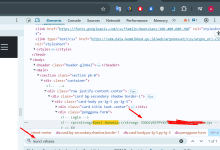
Cari dengan kata kunci “kunci rahasia”
Ketikkunci rahasiadi kolom pencarian inspect. Sistem akan menampilkan elemen HTML yang berisi kunci rahasia dalam bentuk kombinasi angka dan huruf sepanjang 32 karakter. -
Salin dan simpan kunci rahasia
Klik kanan pada kode tersebut, kemudian klik edit as HTML. Selanjutnya blok kodenya kemudian Salin kunci rahasia tersebut dan simpan di tempat aman seperti Microsoft Word atau catatan pribadi. Kunci ini sangat penting dan bersifat rahasia. -
Kirim kunci ke perangkat HP
Agar mudah diakses di HP, kirimkan kunci tersebut melalui WhatsApp ke nomor sendiri atau keluarga.
Menggunakan Google Authenticator untuk Mendapatkan Kode OTP
-
Instal Google Authenticator
Buka Play Store, cari “Google Authenticator”, lalu instal aplikasi tersebut. -
Tambahkan akun secara manual
Buka aplikasi dan pilih “Masukkan kunci penyiapan” atau klik tanda + -
Masukkan informasi akun
-
Isi nama akun (misalnya “Akun Verpal PD”).
-
Paste kunci rahasia yang sudah disalin sebelumnya.
-
Klik Tambahkan.
-
-
Kode OTP akan muncul otomatis
Aplikasi akan menghasilkan kode OTP yang berubah setiap 30 detik. Gunakan kode ini saat login ke Verpal PD, Verpal PTK, atau sistem terkait lainnya.
Tips Saat Login dengan OTP
-
Segera masukkan kode OTP karena hanya berlaku dalam waktu singkat (30 detik).
-
Jika gagal login, tunggu kode berikutnya lalu coba lagi.
-
Refresh halaman jika muncul error internal.
-
Jika berhasil login ke SDM Data, biasanya login ke Verpal lainnya juga bisa dilakukan tanpa hambatan.
Penutup
Mengaktifkan Google Authenticator memang menambah lapisan keamanan bagi akun operator sekolah. Namun, penting untuk menyimpan kunci rahasia saat proses aktivasi agar tidak kesulitan di kemudian hari. Dengan mengikuti langkah-langkah di atas, pengguna yang lupa melakukan scan QR tetap bisa mendapatkan kembali akses ke akun Verpal mereka melalui kode OTP.
Selalu pastikan untuk menyimpan informasi penting secara aman dan jangan membagikannya ke pihak yang tidak berkepentingan. Semoga panduan ini membantu dan mempermudah para operator sekolah dalam menjalankan tugas administrasi digital secara aman dan efisien.