4 Solusi Tidak Bisa Klik Lanjutkan Saat Verifikasi OTP 2FA Google Authenticator
Google Authenticator kini banyak digunakan sebagai lapisan keamanan tambahan (2FA/Two Factor Authentication) dalam berbagai aplikasi dan layanan digital. Proses ini biasanya melibatkan pemindaian QR Code atau memasukkan kode OTP (One Time Password) yang berubah setiap 30 detik. Namun, banyak pengguna menghadapi masalah saat proses aktivasi, terutama ketika tombol “Lanjutkan” tidak bisa diklik meskipun kode OTP sudah dimasukkan.
Kendala ini sering membuat pengguna bingung, seolah-olah ada masalah pada akun atau kode OTP. Padahal, penyebab utamanya sering kali sederhana, yaitu tampilan layar atau sinkronisasi waktu perangkat. Artikel ini akan membahas penyebab dan solusi lengkap agar aktivasi OTP berjalan lancar.
Mengapa Tombol Lanjutkan Tidak Bisa Diklik?
Ada beberapa faktor umum yang menyebabkan tombol lanjutkan tidak terlihat atau tidak bisa diklik, di antaranya:
-
Tampilan layar terlalu besar (zoom in).
Pada beberapa perangkat, tombol berada di bagian bawah dan tidak terlihat. Akibatnya, meskipun kode OTP sudah benar, pengguna tidak menemukan tombol untuk melanjutkan. -
Kode OTP dianggap tidak valid.
Jika jam pada perangkat tidak sinkron dengan server, kode yang dihasilkan oleh Google Authenticator bisa ditolak meskipun terlihat benar. -
Kesalahan teknis kecil.
Terkadang cache browser atau kesalahan saat mengimpor QR Code membuat proses terhambat.
Solusi Mengatasi Tidak Bisa Klik Lanjutkan
1. Zoom Out Layar di Browser atau Laptop
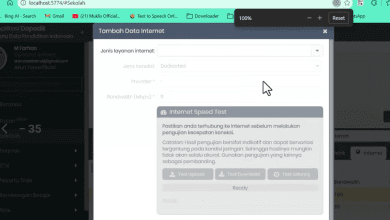
Jika tombol lanjutkan tidak terlihat, perbesar ruang tampilan layar dengan mengecilkan zoom. Ada dua cara yang bisa dilakukan:
-
Lewat menu browser: Klik ikon titik tiga (di Chrome/Edge), lalu atur Zoom menjadi lebih kecil, misalnya 80%.
-
Lewat shortcut keyboard: Tekan Ctrl + (-) untuk memperkecil tampilan. Jika ingin mengembalikan, gunakan Ctrl + (+).
Dengan cara ini, tombol lanjutkan yang tadinya tersembunyi di bawah akan muncul kembali.
2. Periksa Validitas Kode OTP
Jika sudah bisa klik lanjutkan tetapi OTP ditolak, masalah biasanya terletak pada jam perangkat. Pastikan waktu perangkat disetel otomatis agar sinkron dengan server.
Langkah-langkah sinkronisasi jam di Windows:
-
Tekan Windows + S, lalu ketik Date & Time Settings.
-
Aktifkan opsi Set time automatically dan Set time zone automatically.
-
Klik Sync now untuk memastikan jam terkini sudah sesuai.
-
Setelah sinkron, ulangi proses verifikasi OTP.
Dengan jam yang tepat hingga detik, kode OTP akan terbaca valid.
3. Simpan dan Gunakan QR Code dengan Benar
Saat pertama kali aktivasi, sebaiknya simpan QR Code dengan cara screenshot atau catat kunci manualnya. Hal ini berguna jika ingin memindahkan akun ke perangkat lain atau jika terjadi kegagalan saat proses aktivasi.
Untuk mengimpor QR Code di laptop:
-
Pilih menu tambah akun di aplikasi Authenticator.
-
Pilih Impor gambar QR Code.
-
Masukkan file screenshot QR Code yang sudah disimpan.
-
OTP akan otomatis muncul dan siap digunakan.
4. Gunakan Fitur Isi Otomatis OTP
Agar lebih praktis, aktifkan fitur Auto-fill atau isi otomatis OTP di browser. Dengan begitu, ketika kode OTP diminta, angka akan langsung terisi tanpa perlu copy-paste manual.
Tips Tambahan
-
Gunakan perangkat yang stabil dan jangan berpindah-pindah jaringan internet saat proses aktivasi.
-
Jika menggunakan laptop, periksa juga sinkronisasi waktu di sistem operasi.
-
Bila masalah tetap berlanjut, coba bersihkan cache browser atau gunakan browser lain.
Baca juga: 6 Cara Mengatasi Kode OTP Tidak Valid Di Google Authenticator
Kesimpulan
Masalah tidak bisa klik tombol lanjutkan saat verifikasi OTP di Google Authenticator sebenarnya bukan hal rumit. Umumnya hanya karena tampilan layar terlalu besar sehingga tombol tersembunyi atau perangkat belum sinkron dengan server waktu.
Solusi utama yang bisa dilakukan adalah zoom out layar browser, sinkronisasi jam perangkat, dan menggunakan kembali QR Code yang sudah disimpan. Dengan langkah sederhana ini, proses aktivasi 2FA dapat berjalan lancar dan akun akan lebih aman dari risiko akses tidak sah.